13 · Bestellungen manuell anlegen
Erfasse Artikel und Lieferadresse, lade die Druckdatei hoch und gib die bezahlte Bestellung zur Produktion frei.
Schritt für Schritt nachlesen
Bestellung anlegen
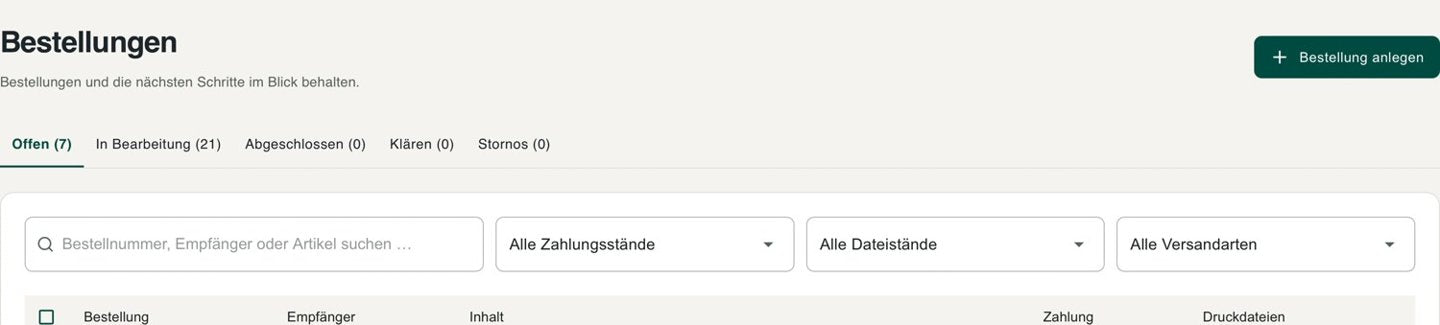
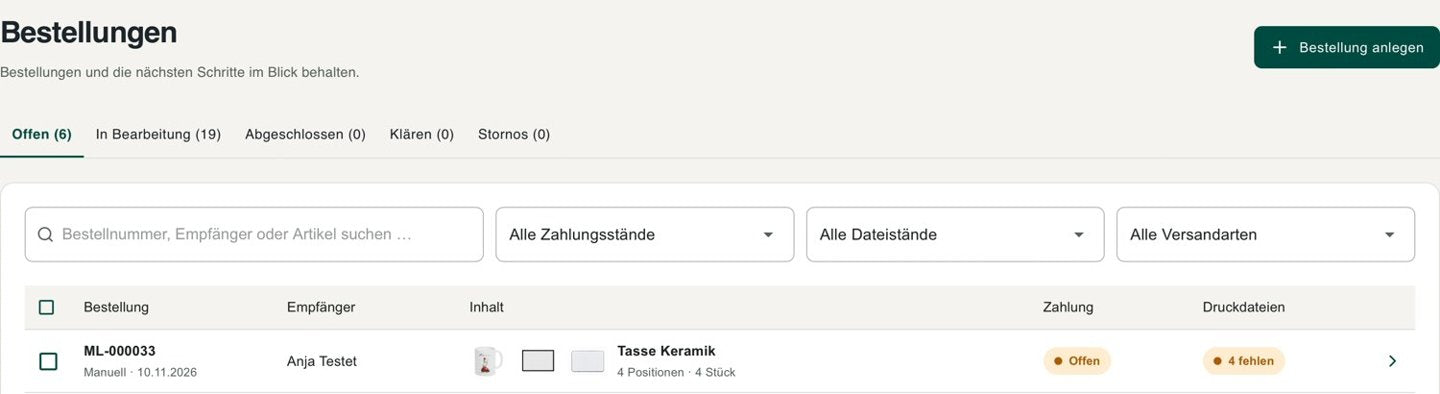
- Öffne im Händlerbereich „Bestellungen“ und klicke oben rechts auf „Bestellung anlegen“.
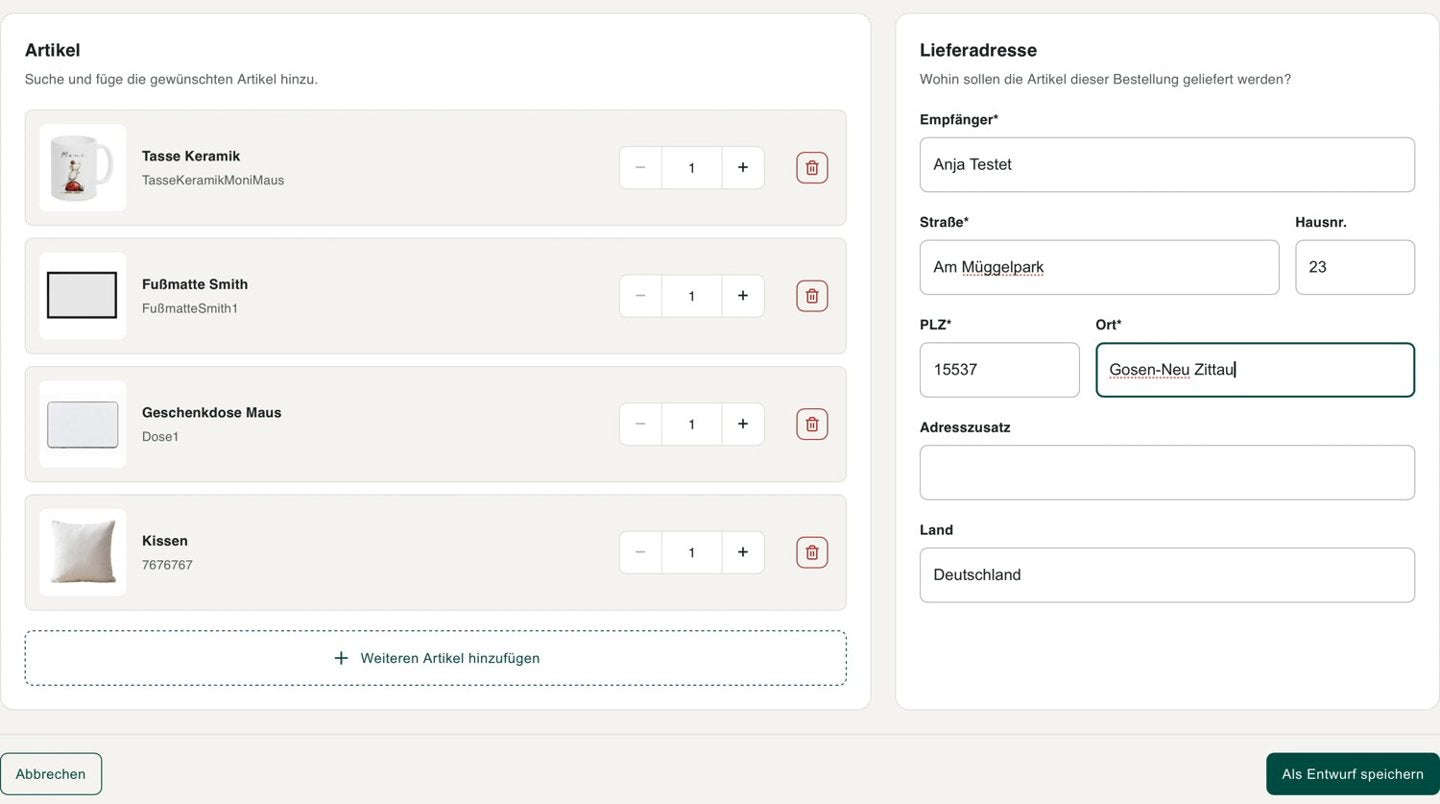
- Es öffnet sich das Formular mit den Bereichen Artikel und Lieferadresse.
Artikel hinzufügen
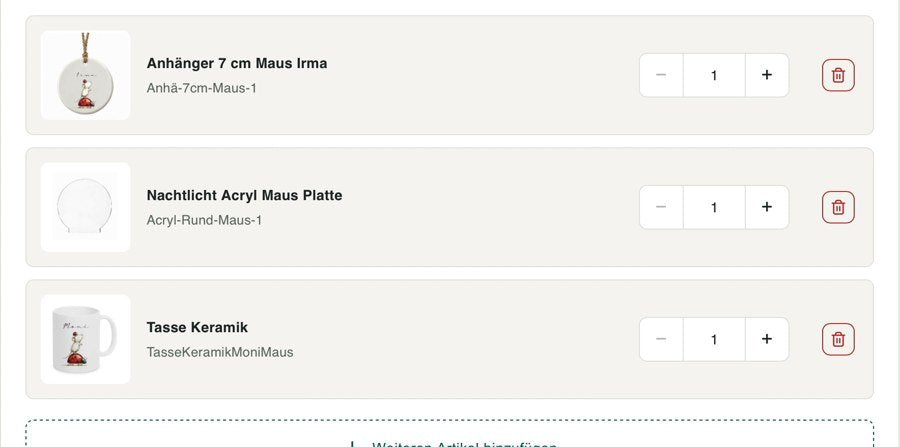
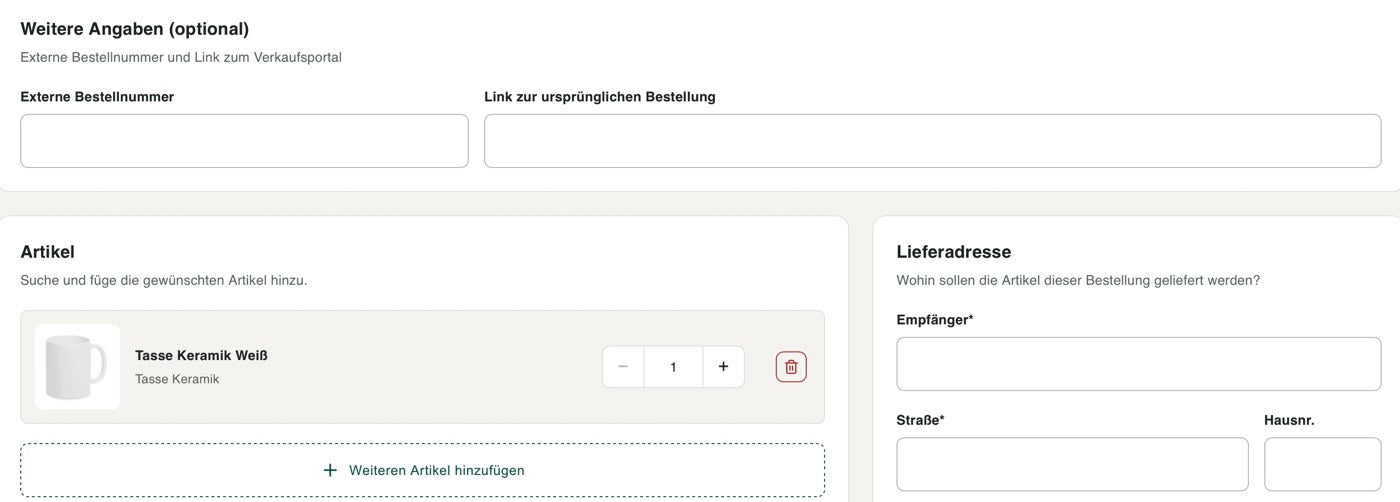
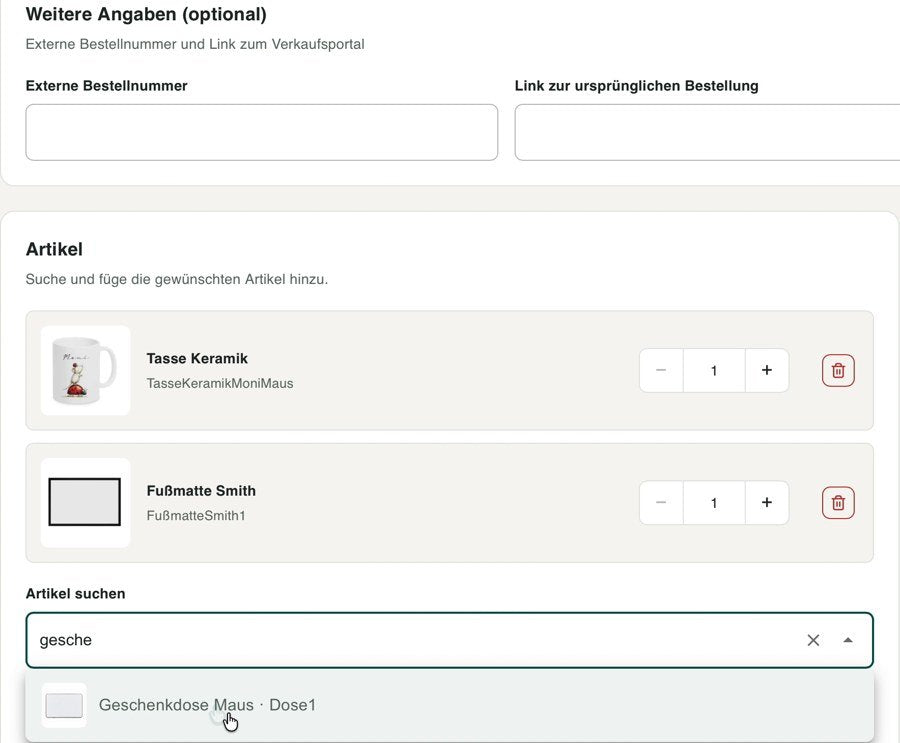
- Klicke ins Feld „Artikel suchen“ und tippe den Namen (oder einen Teil davon) ein. Wähle den Artikel aus der Liste.
- Stelle mit + und – die Menge ein. Mit dem Papierkorb entfernst du einen Artikel wieder.
- Über „Weiteren Artikel hinzufügen“ legst du mehrere Artikel in dieselbe Bestellung.
Lieferadresse eintragen
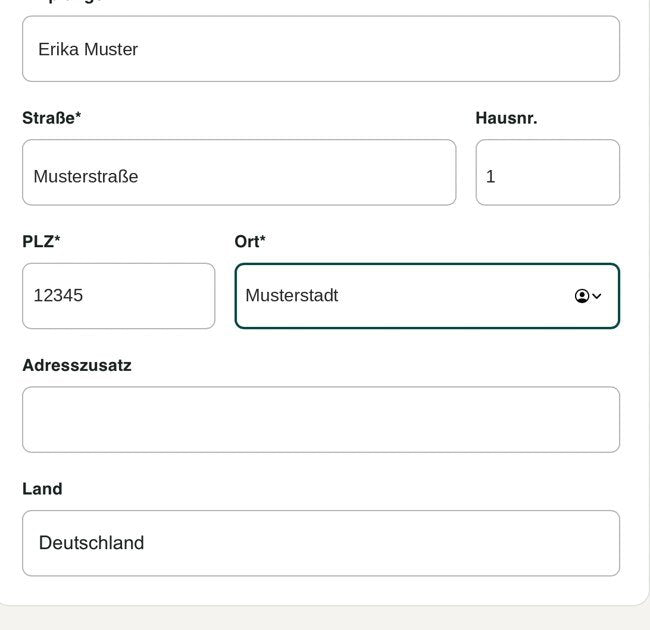
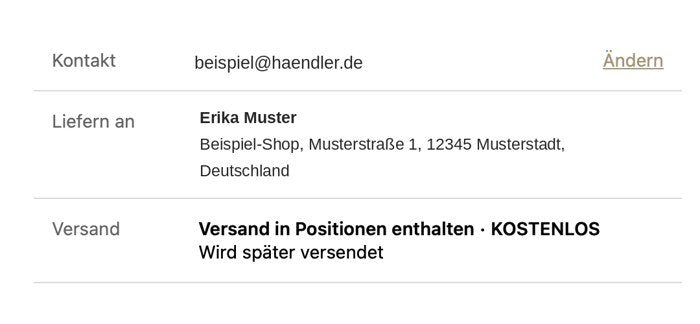
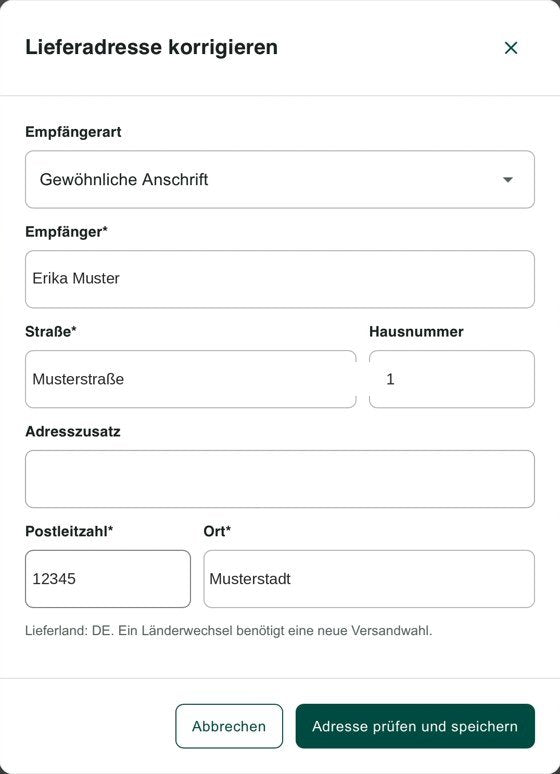
- Trage rechts Empfänger, Straße, Hausnummer, PLZ und Ort ein. Felder mit * sind Pflicht.
- Wähle das Land. Welche Lieferländer möglich sind, erklärt Video 12.
- Optional kannst du eine externe Bestellnummer und den Link zur ursprünglichen Bestellung aus deinem Shop notieren.
- Klicke unten rechts auf „Als Entwurf speichern“.
Weitere Bestellung anlegen
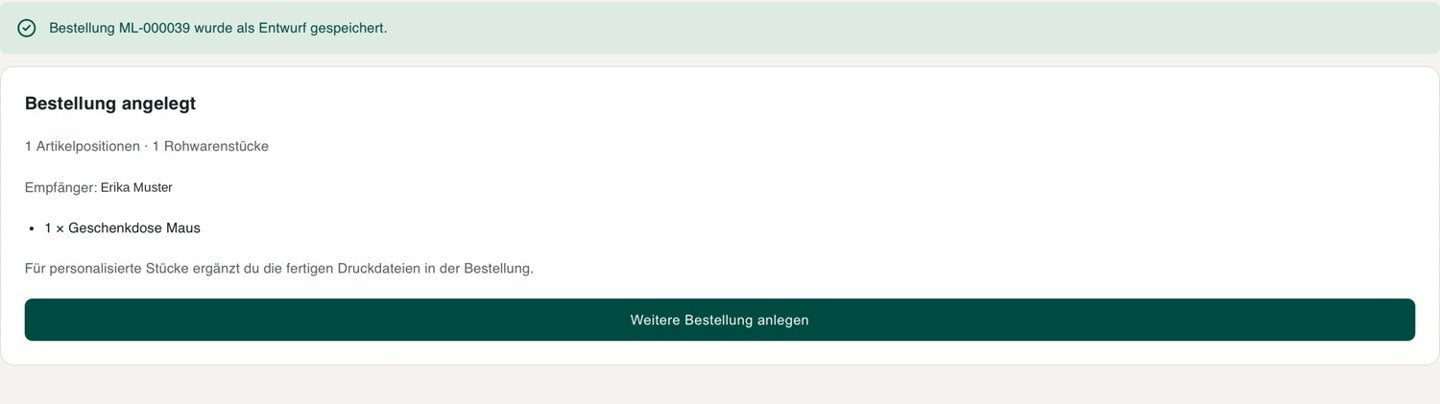
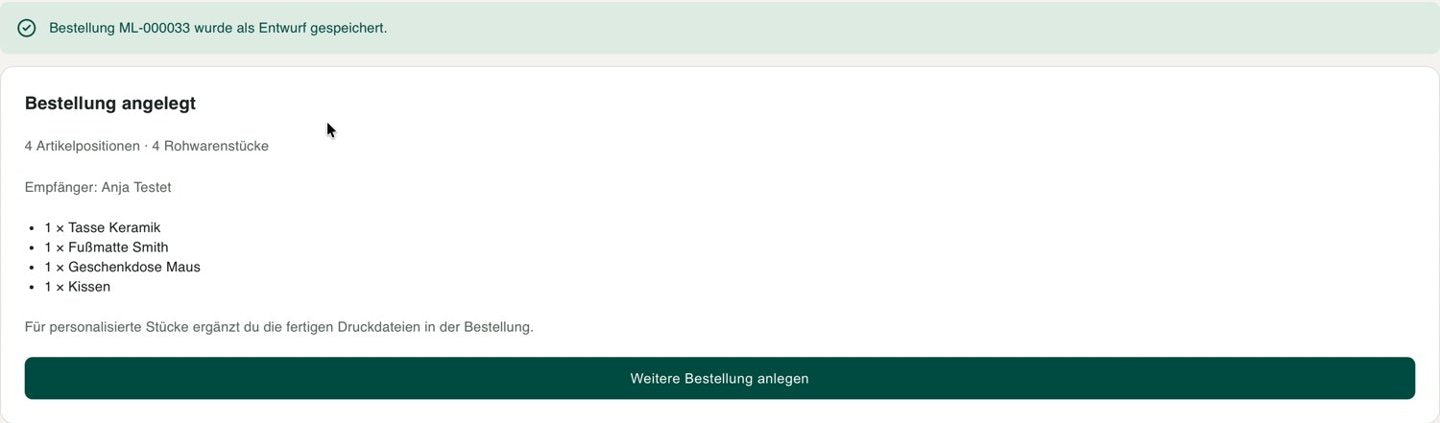
- Das Portal bestätigt: „Bestellung ML-… wurde als Entwurf gespeichert“, mit Artikeln und Empfänger.
- Klicke auf „Weitere Bestellung anlegen“, wenn du noch eine Bestellung erfassen möchtest. So legst du nacheinander beliebig viele Bestellungen an.
Druckdatei hochladen
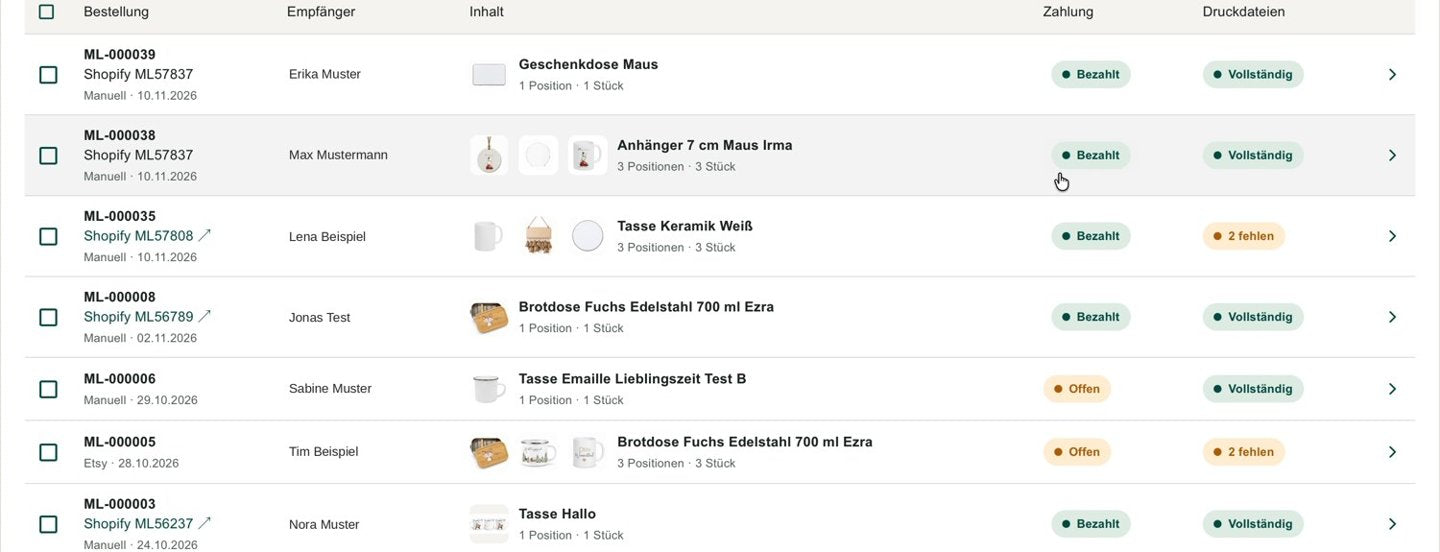
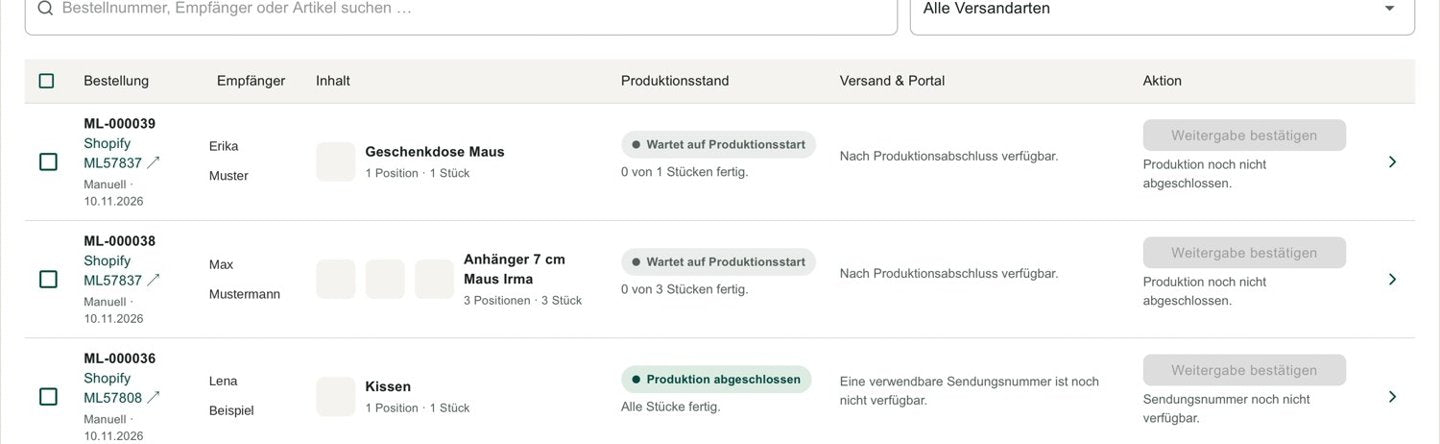
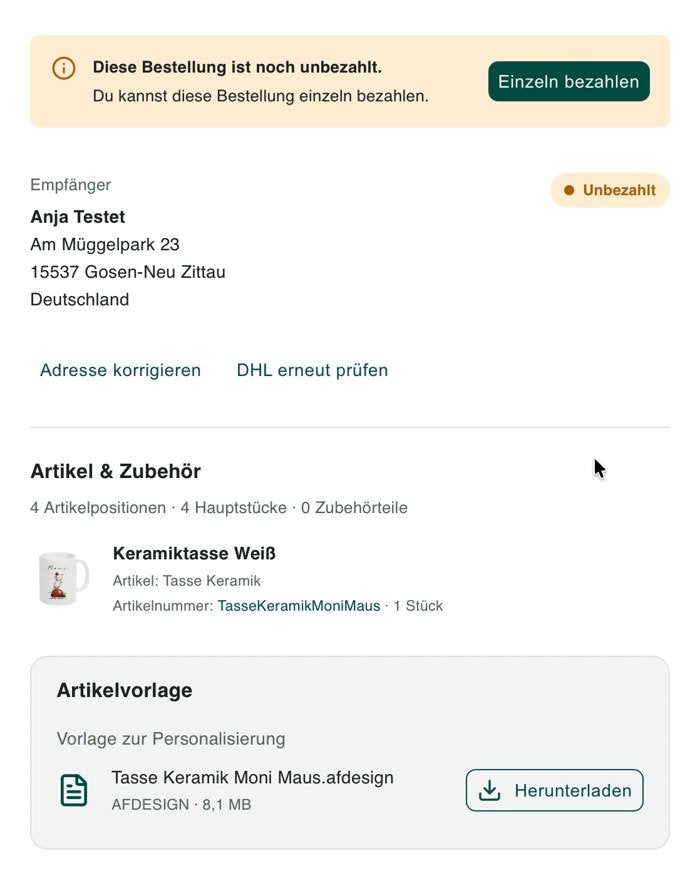
- In der Liste unter „Offen“ steht die neue Bestellung. In der Spalte Druckdateien siehst du, wie viele Dateien noch fehlen.
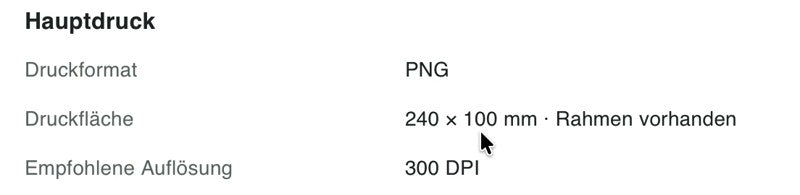
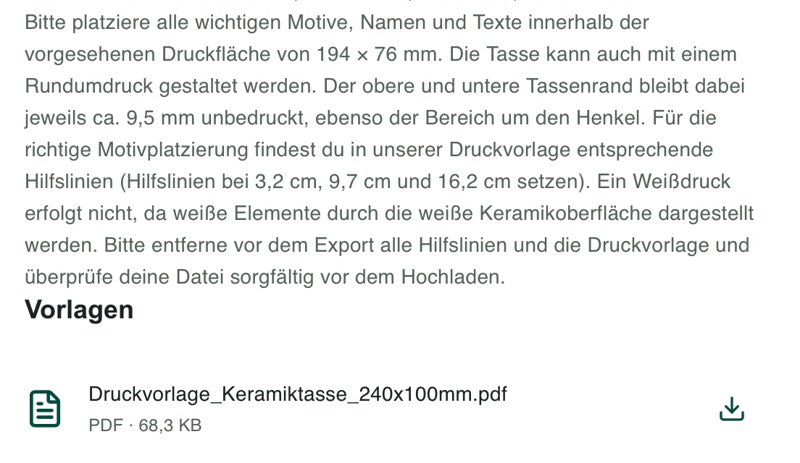
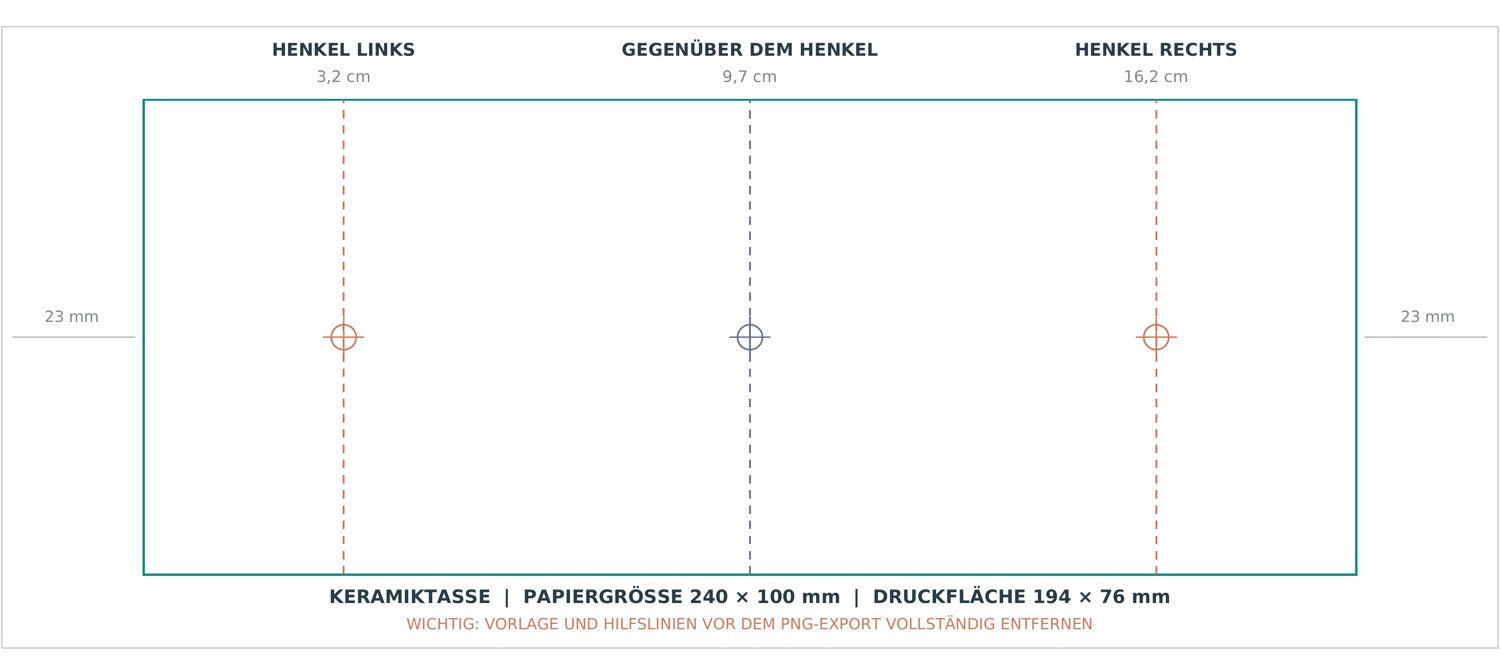
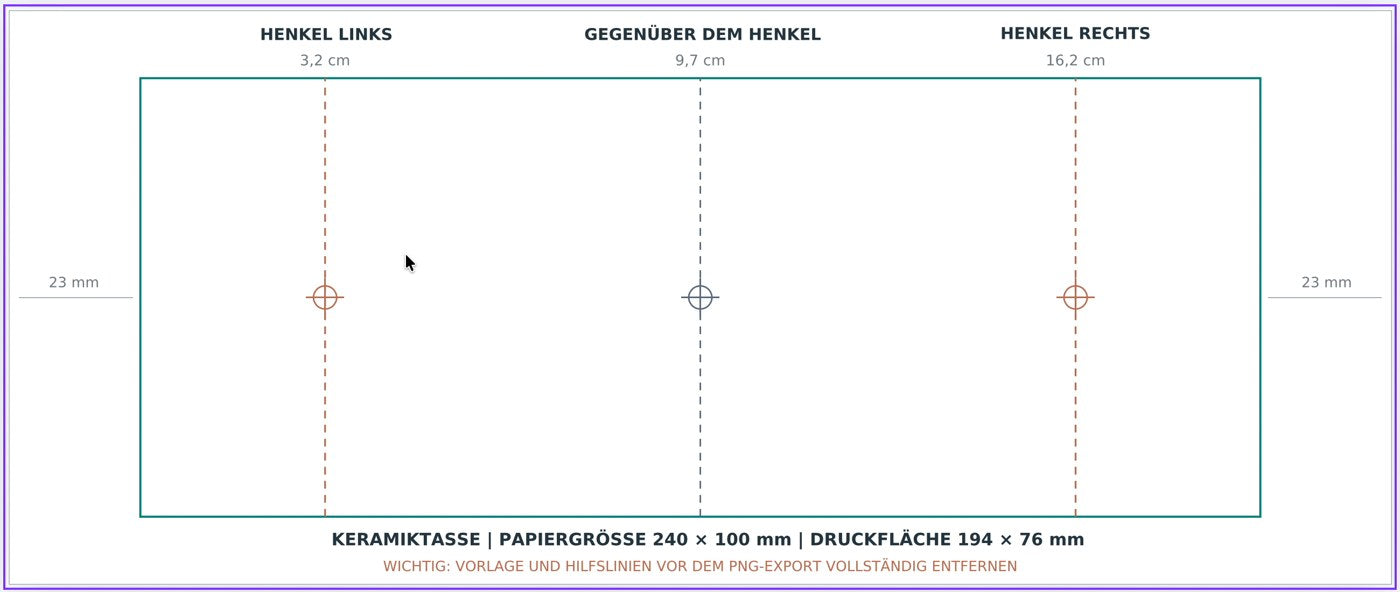
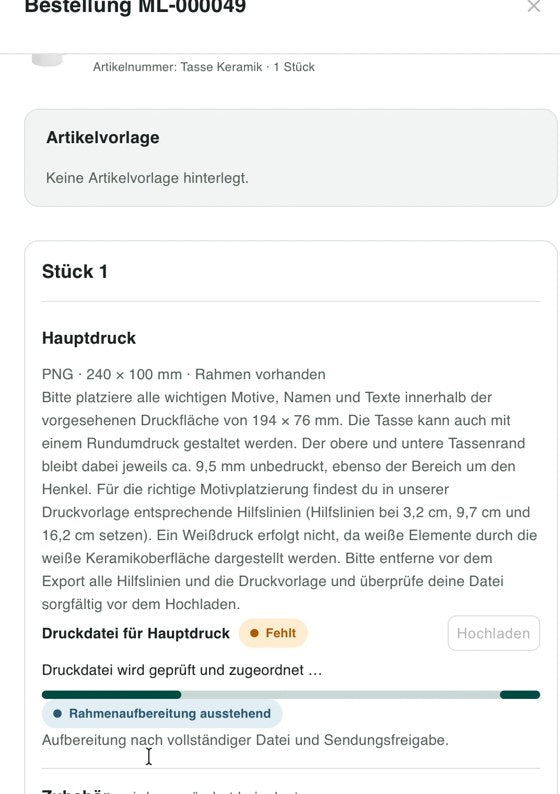
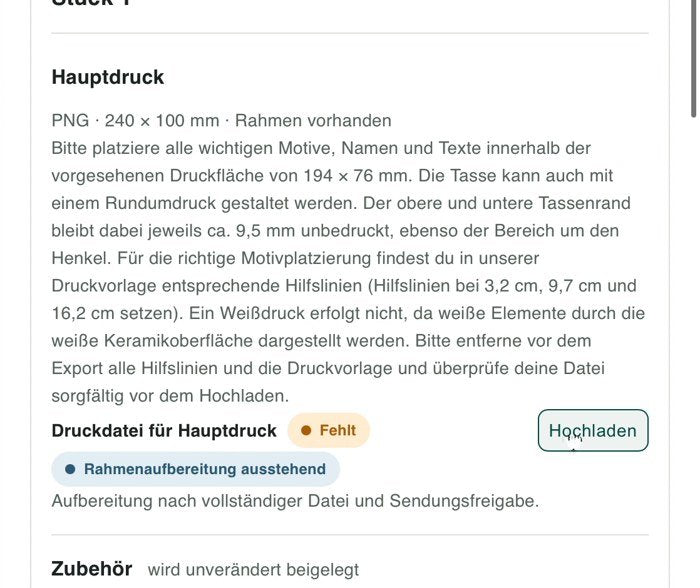
- Klicke auf die Bestellung, um sie zu öffnen. Zu jedem Stück findest du die Druckvorgaben und die Artikelvorlage zum Herunterladen.
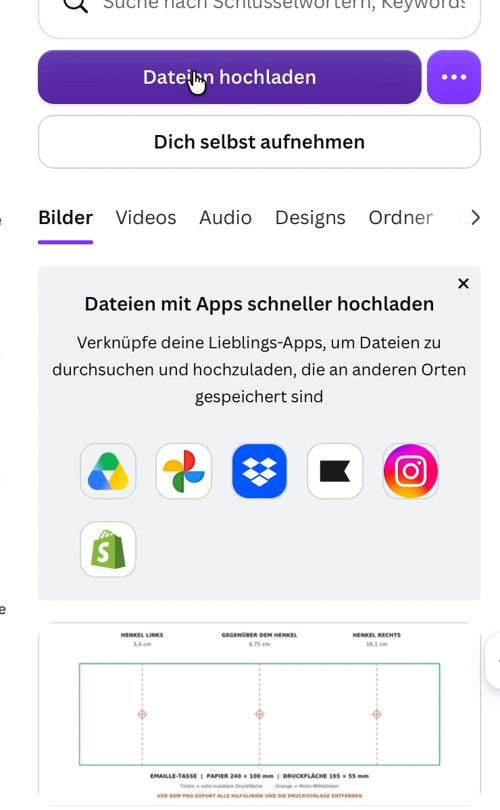
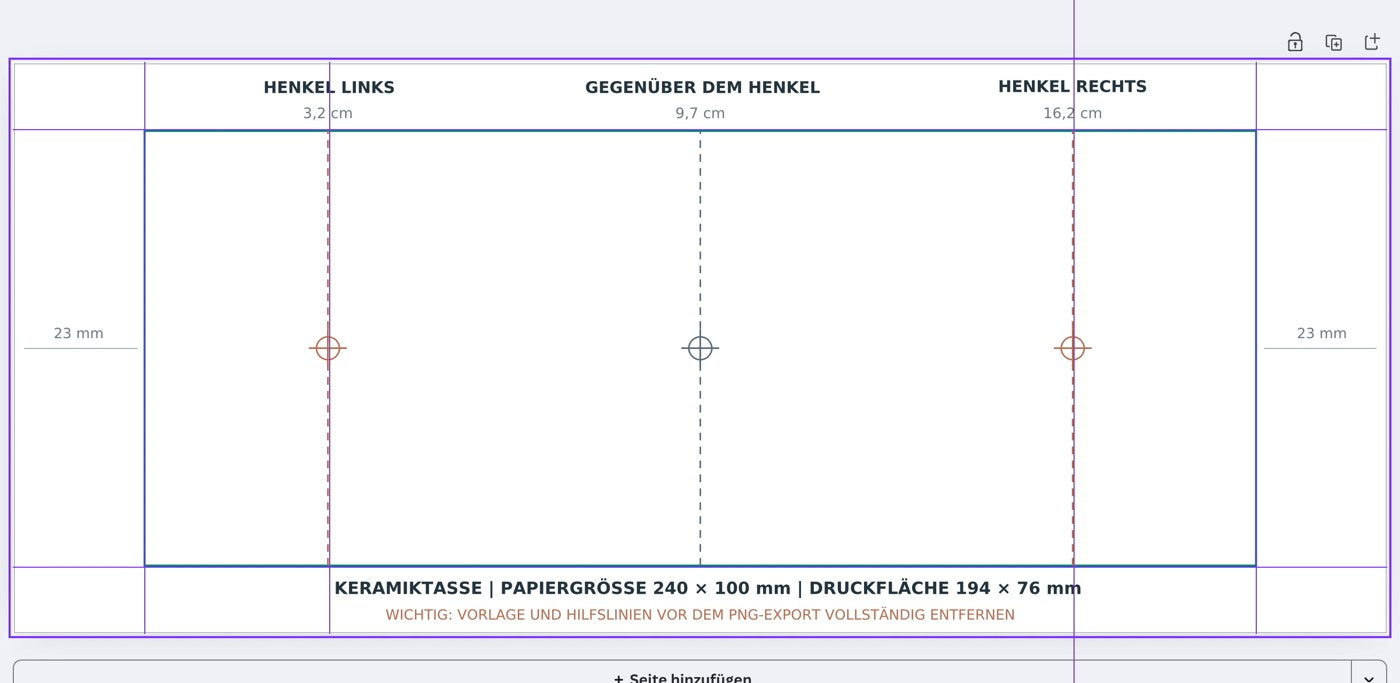
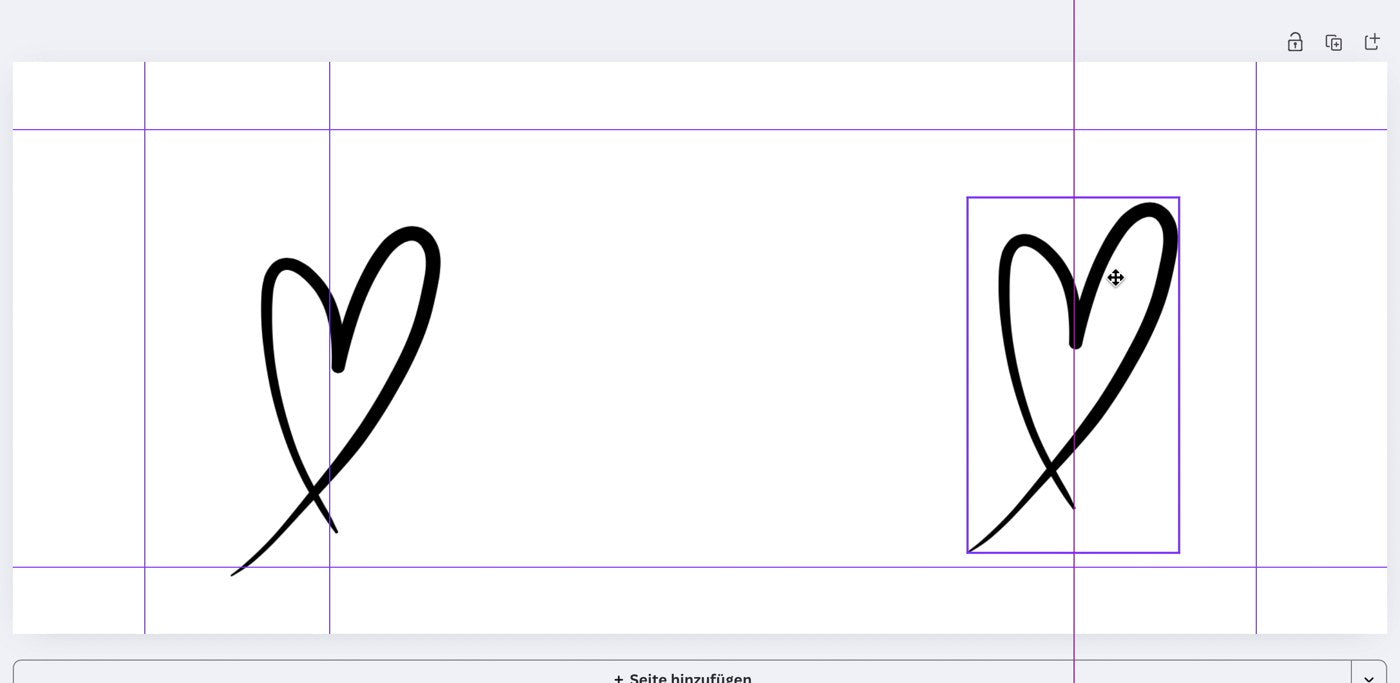
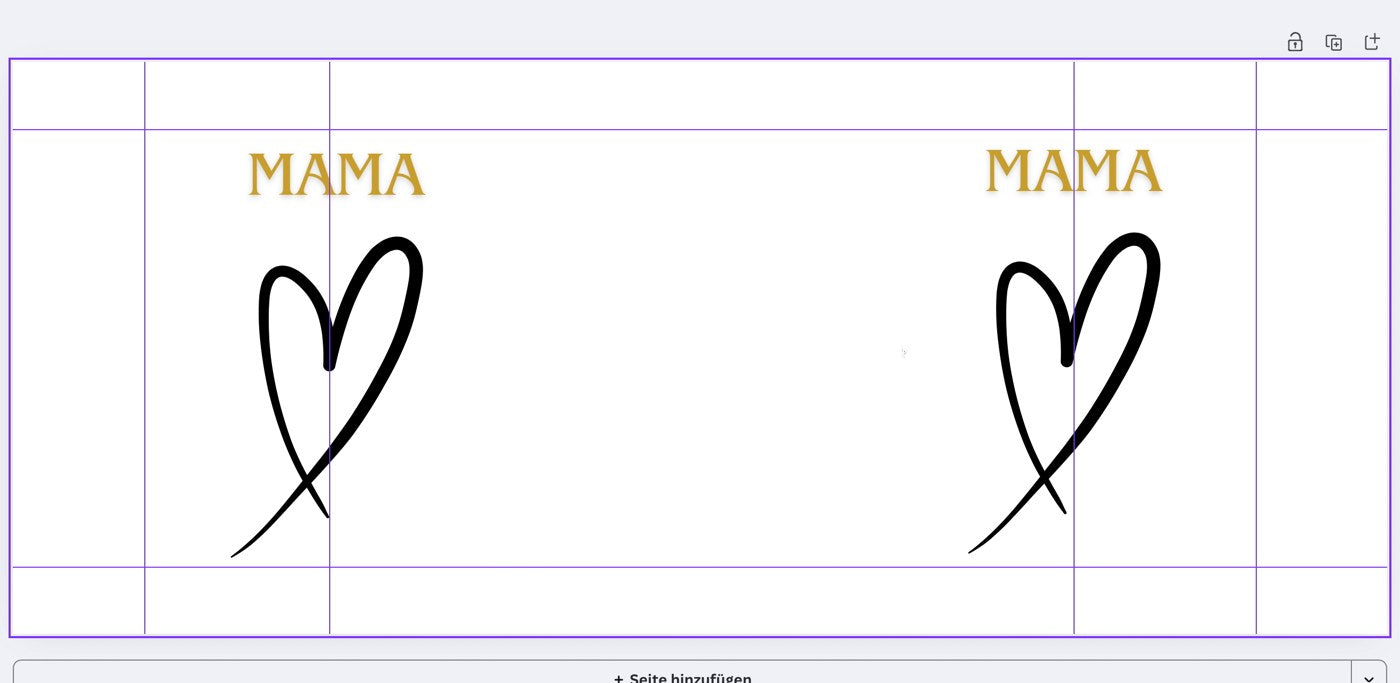
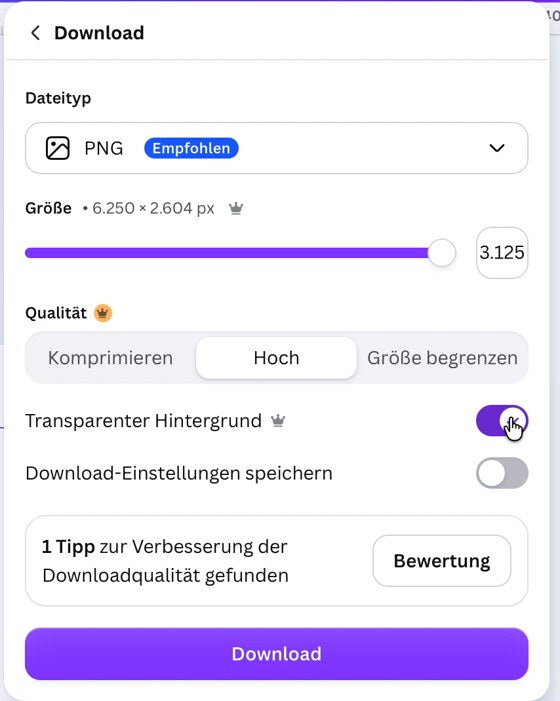
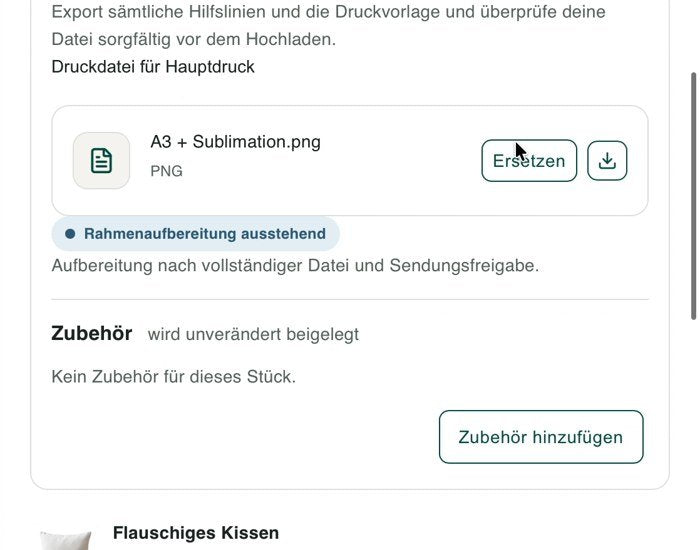
- Klicke bei „Druckdatei für Hauptdruck“ auf „Hochladen“ und wähle deine fertige Datei: PNG, mindestens 300 DPI, Farbprofil RGB. Entferne vorher Druckvorlage und Hilfslinien.
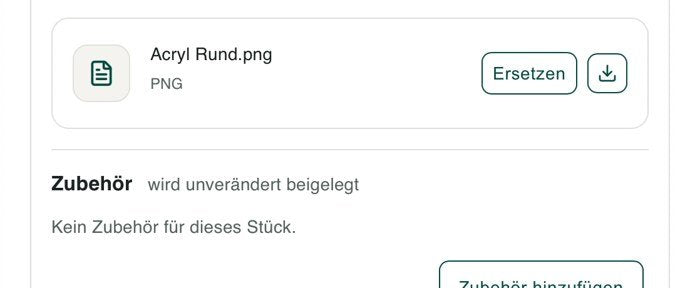
- Danach steht dort der Dateiname. Mit „Ersetzen“ tauschst du die Datei bei Bedarf aus.
- Der Hinweis „Rahmenaufbereitung ausstehend“ bedeutet: Die Aufbereitung erfolgt nach vollständiger Datei und Sendungsfreigabe.

Zahlung vorbereiten und bezahlen
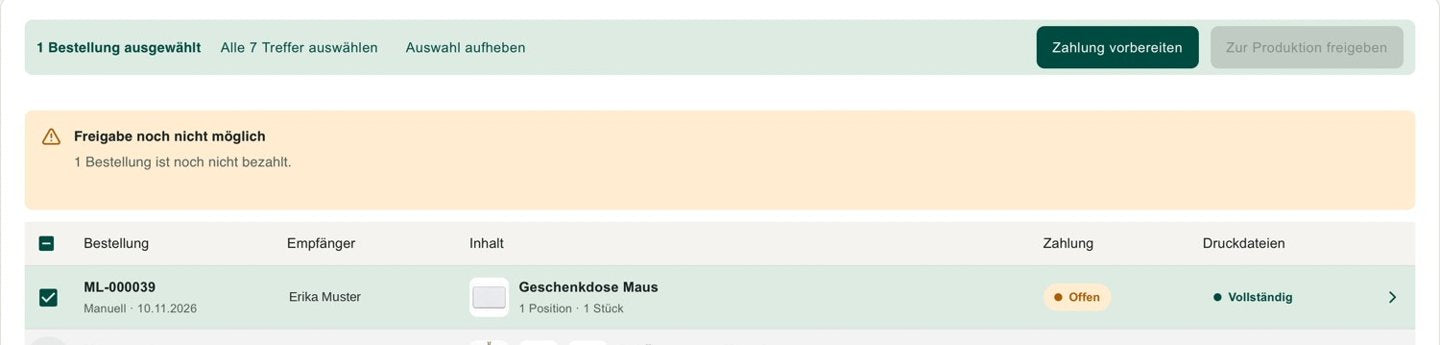
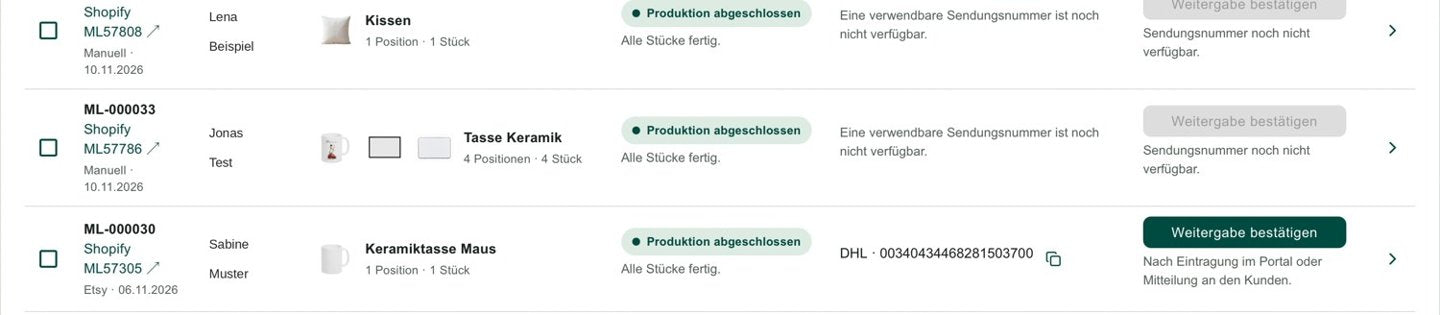
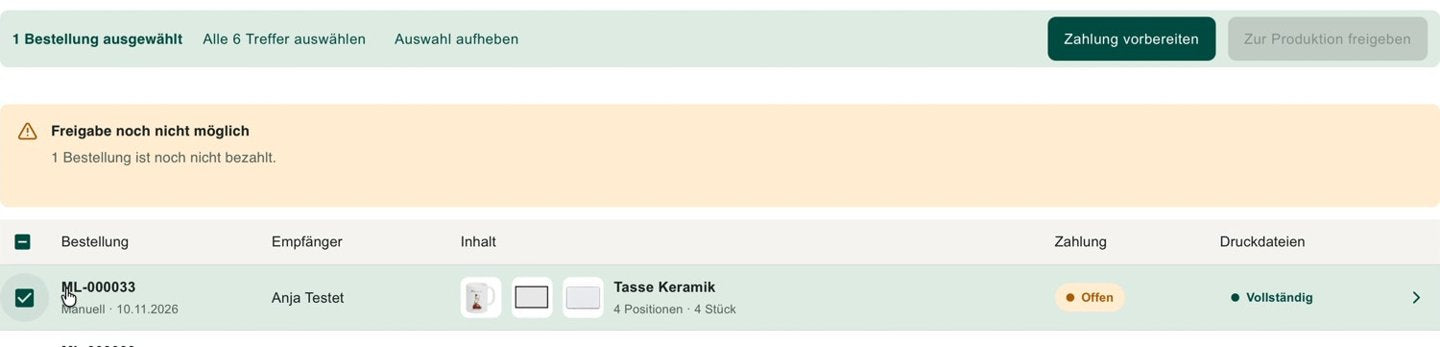
- Setze in der Liste bei den Bestellungen, die du bezahlen willst, ein Häkchen. Das dürfen auch mehrere Bestellungen sein.
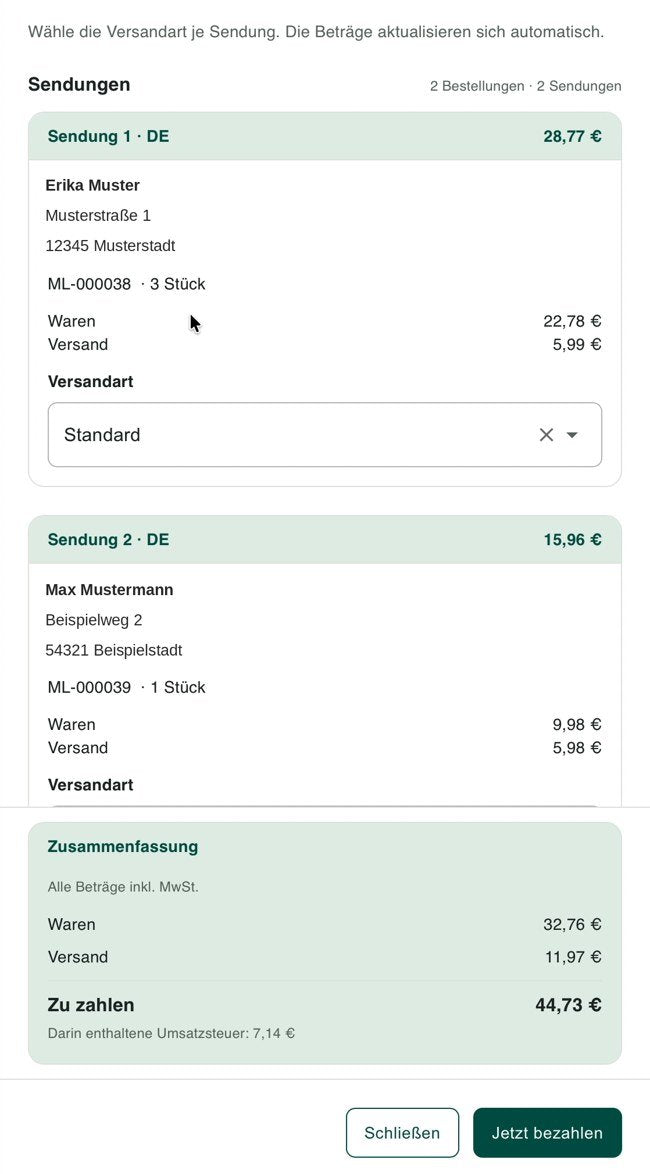
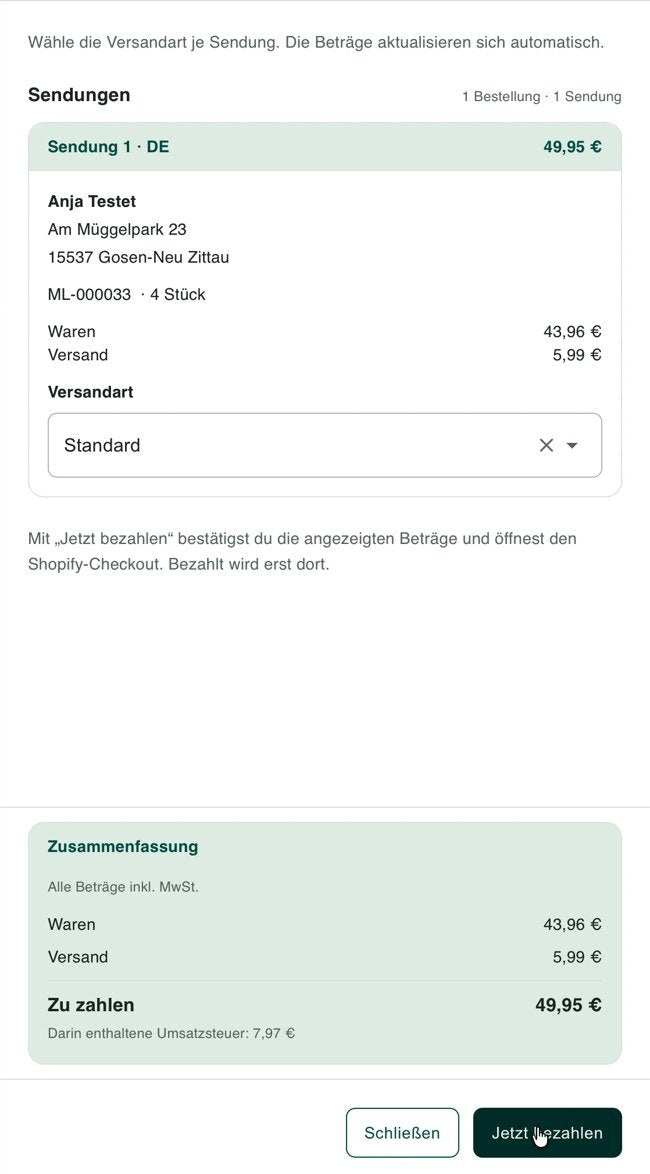
- Klicke auf „Zahlung vorbereiten“. Wähle je Sendung die Versandart Standard. Die Beträge aktualisieren sich automatisch.
- Prüfe die Zusammenfassung mit Waren, Versand und Gesamtsumme.
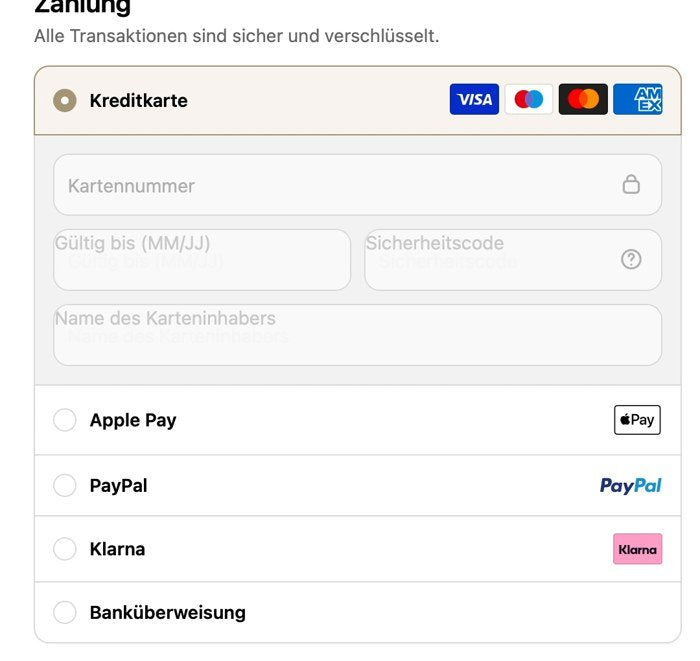
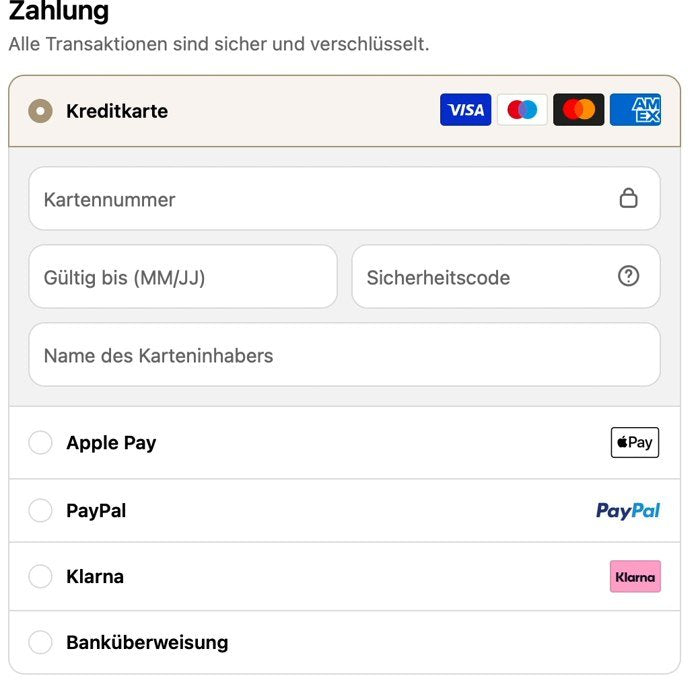
- Klicke auf „Jetzt bezahlen“. Es öffnet sich der Shopify-Checkout. Bezahlt wird erst dort: Wähle deine Zahlungsart und schließe die Zahlung ab.
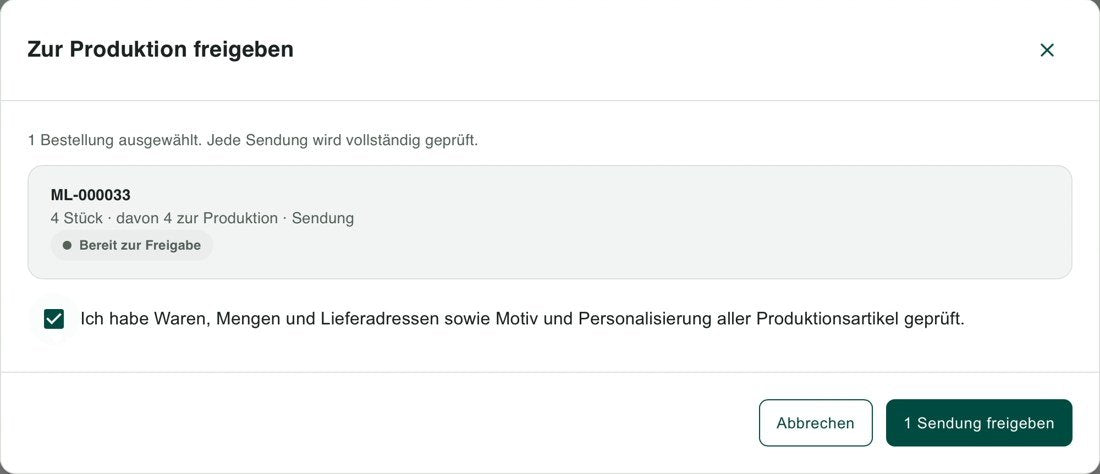
Zur Produktion freigeben
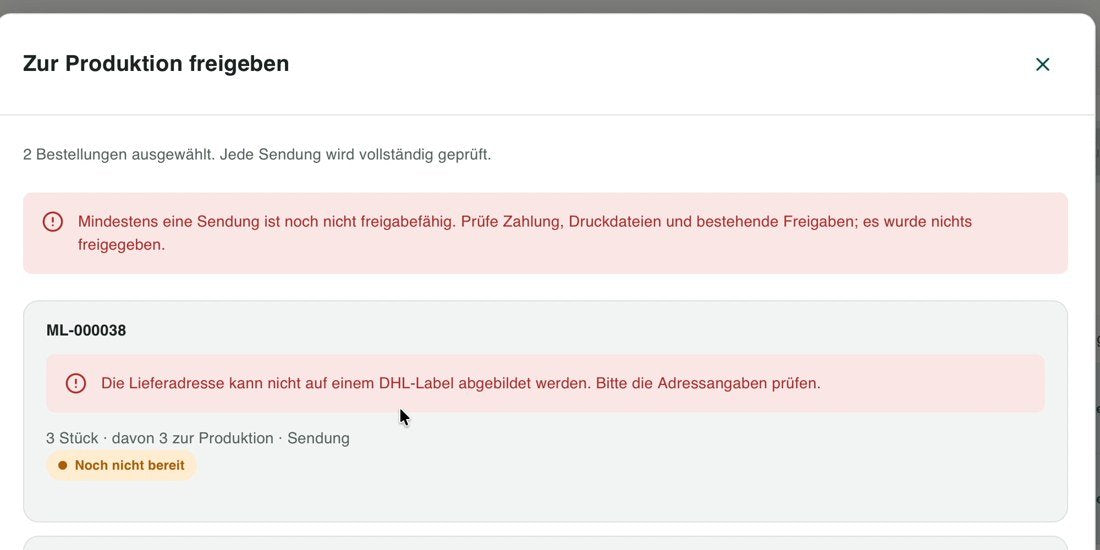
- Sobald die Bestellung bei Zahlung auf „Bezahlt“ und bei Druckdateien auf „Vollständig“ steht, kann sie freigegeben werden.
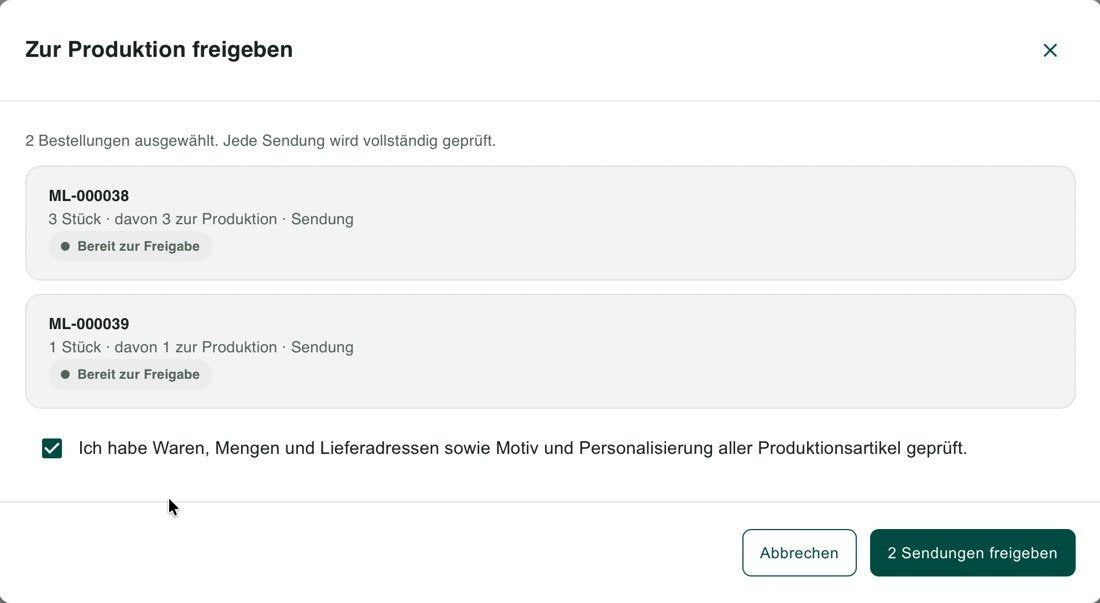
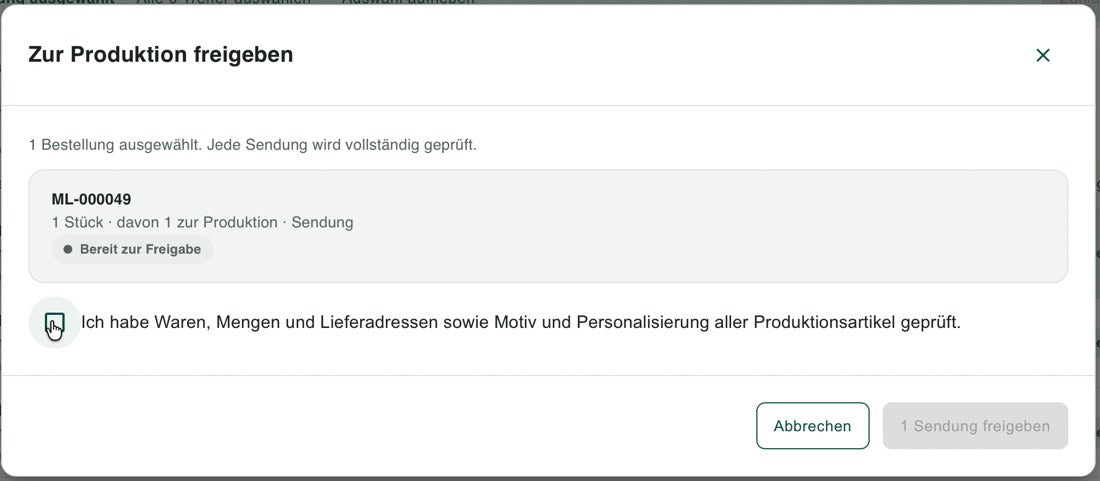
- Wähle die Bestellung aus und klicke auf „Zur Produktion freigeben“.
- Bestätige per Häkchen, dass du Waren, Mengen, Lieferadressen, Motiv und Personalisierung geprüft hast, und klicke auf „Sendung freigeben“.
- Die Bestellung steht jetzt unter „In Bearbeitung“ mit dem Status „Wartet auf Produktionsstart“.
- Prüfe daher vorher alles genau.


Das Wichtigste in Kürze
- Bestellungen › „Bestellung anlegen“: Artikel, Menge, Lieferadresse, „Als Entwurf speichern“.
- Bestellung öffnen, Druckdatei hochladen (PNG, 300 DPI, RGB).
- Häkchen setzen, „Zahlung vorbereiten“, „Jetzt bezahlen“, im Checkout bezahlen.
- „Zur Produktion freigeben“: Alles geprüft? Dann „Sendung freigeben“.
Häufige Fragen
Kann ich mehrere Bestellungen auf einmal bezahlen?
Ja. Setze in der Liste bei allen gewünschten Bestellungen ein Häkchen und klicke auf „Zahlung vorbereiten“.
Wo finde ich die Vorlage für meine Druckdatei?
Öffne die Bestellung. Dort steht bei jedem Stück die Artikelvorlage zum Herunterladen, zusammen mit den Druckvorgaben.
Wo steht die neue Bestellung, solange sie nicht bezahlt ist?
Unter „Offen“. Dort siehst du bei jeder Bestellung den Zahlungsstand und ob Druckdateien fehlen.
Kann ich nach der Freigabe noch etwas ändern?
Prüfe bitte vorher alles genau, denn mit der Freigabe geht die Bestellung in die Produktion.
Welche Lieferländer sind möglich?
Das erklärt Video 12: Händler mit Sitz in Deutschland liefern nach Deutschland und Österreich, Händler mit Sitz in Österreich nach Deutschland.
Fragen? Wir helfen dir gern weiter.
kundenservice@manufaktur-liebevoll.de
Deine Manufaktur Liebevoll