
Von CSV bis Druckfreigabe
Etsy-Bestellungen importieren, Artikel zuordnen, Druckdateien hochladen, bezahlen und zur Produktion freigeben.
Schritt für Schritt nachlesen
CSV-Dateien bei Etsy herunterladen
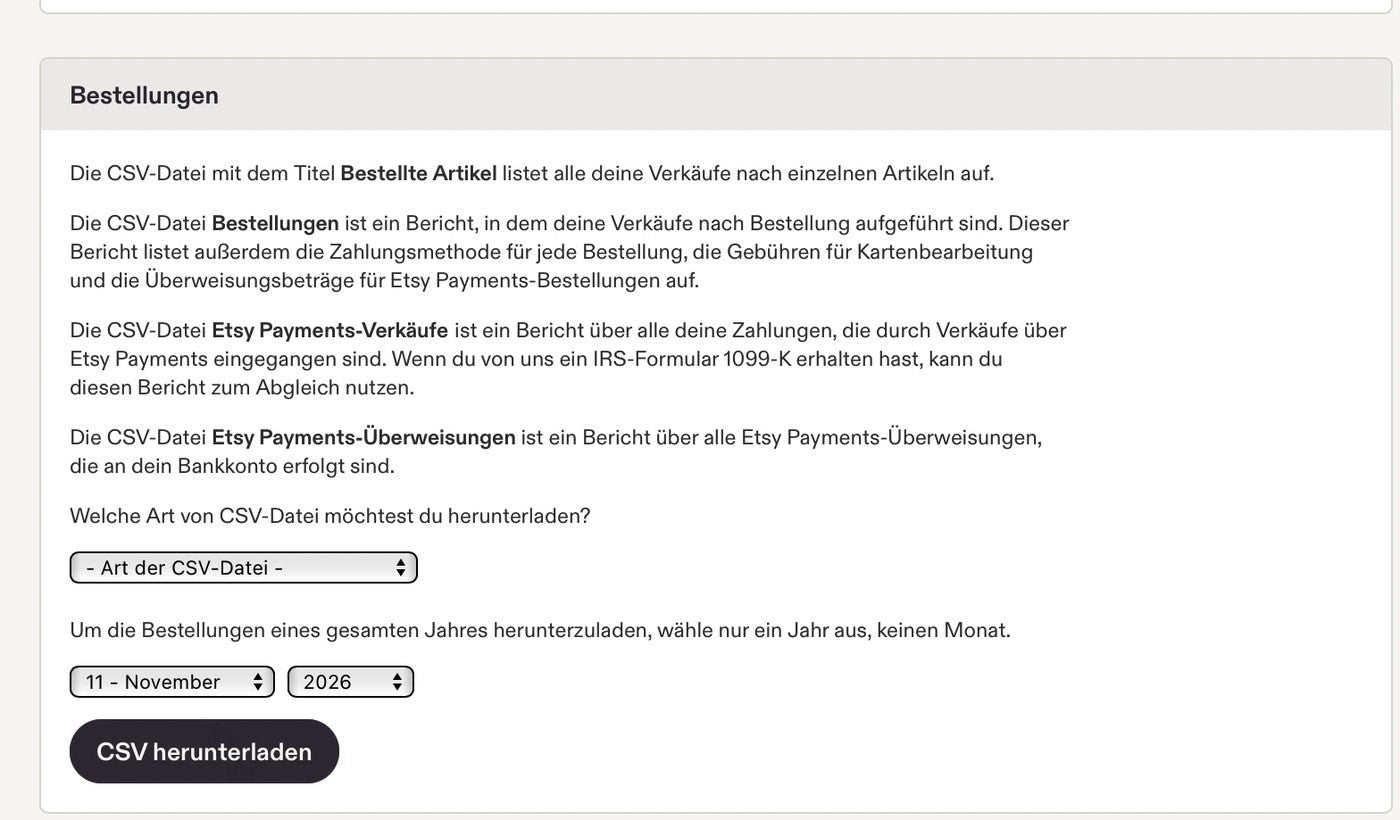
- Öffne bei Etsy die Einstellungen, dann „Optionen“ und den Reiter „Daten herunterladen“.
- Wähle als Art „Bestellte Artikel“, dazu Monat und Jahr, und klicke auf „CSV herunterladen“.
- Etsy bestätigt mit einer grünen Meldung, dass die Datei vorbereitet wird.
- Wiederhole das Ganze mit der Art „Bestellungen“. Du brauchst beide Dateien: In der einen stehen die Artikel, in der anderen die Kundendaten.
Die beiden Dateien speichern
- Etsy schickt dir pro Datei eine E-Mail mit Download-Link. Das kann einen Moment dauern.
- Öffne die Mail und klicke auf den Link. Der Download startet sofort.
- Lege beide CSV-Dateien griffbereit ab, zum Beispiel auf dem Desktop.
Im Händlerbereich importieren
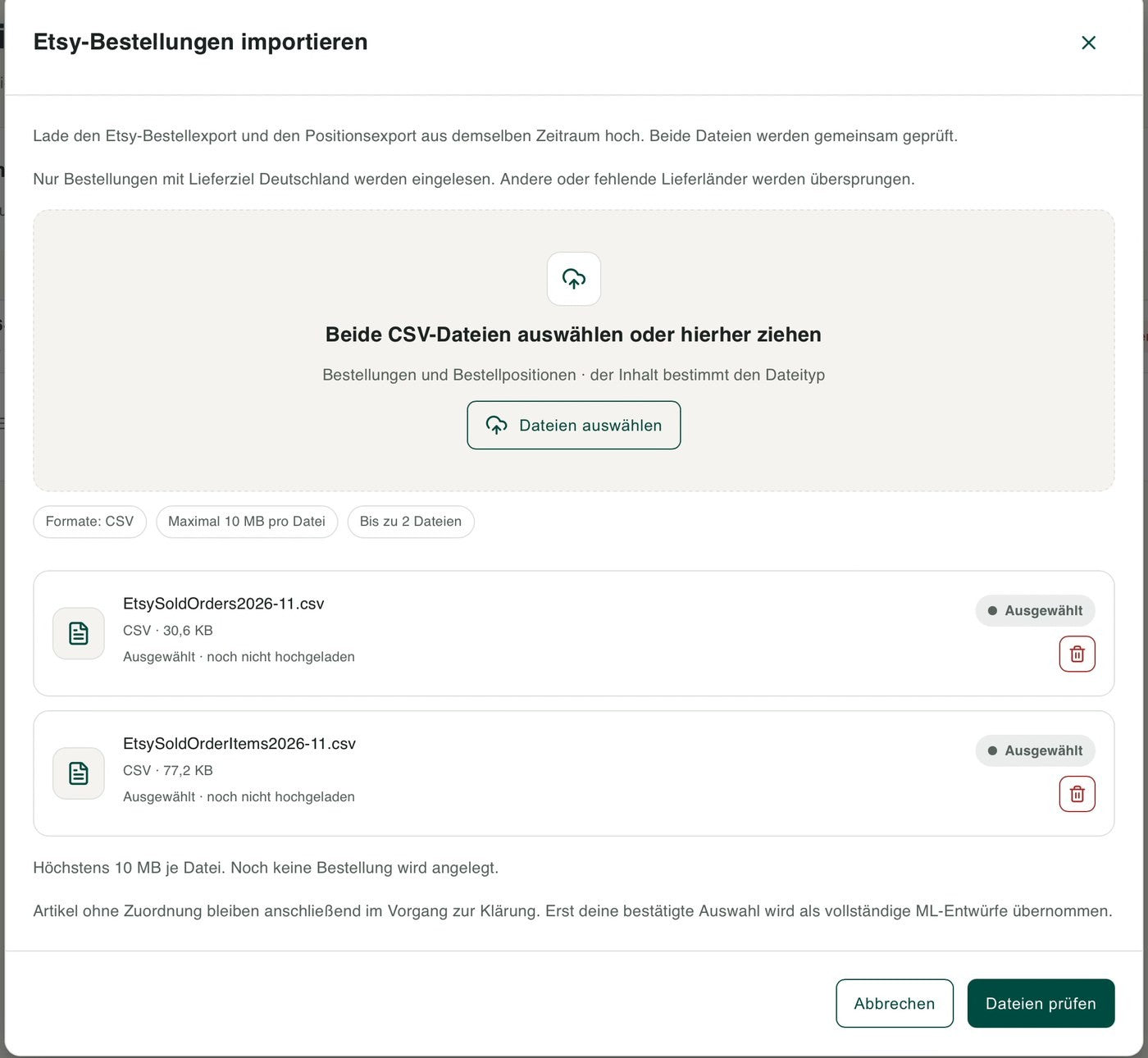
- Öffne im Händlerbereich „Bestellimporte“ und klicke oben rechts auf „CSV-Dateien importieren“.
- Ziehe beide Dateien in das Fenster. Die Reihenfolge ist egal, das Portal erkennt sie selbst.
- Klicke auf „Dateien prüfen“.
Den Importvorgang prüfen
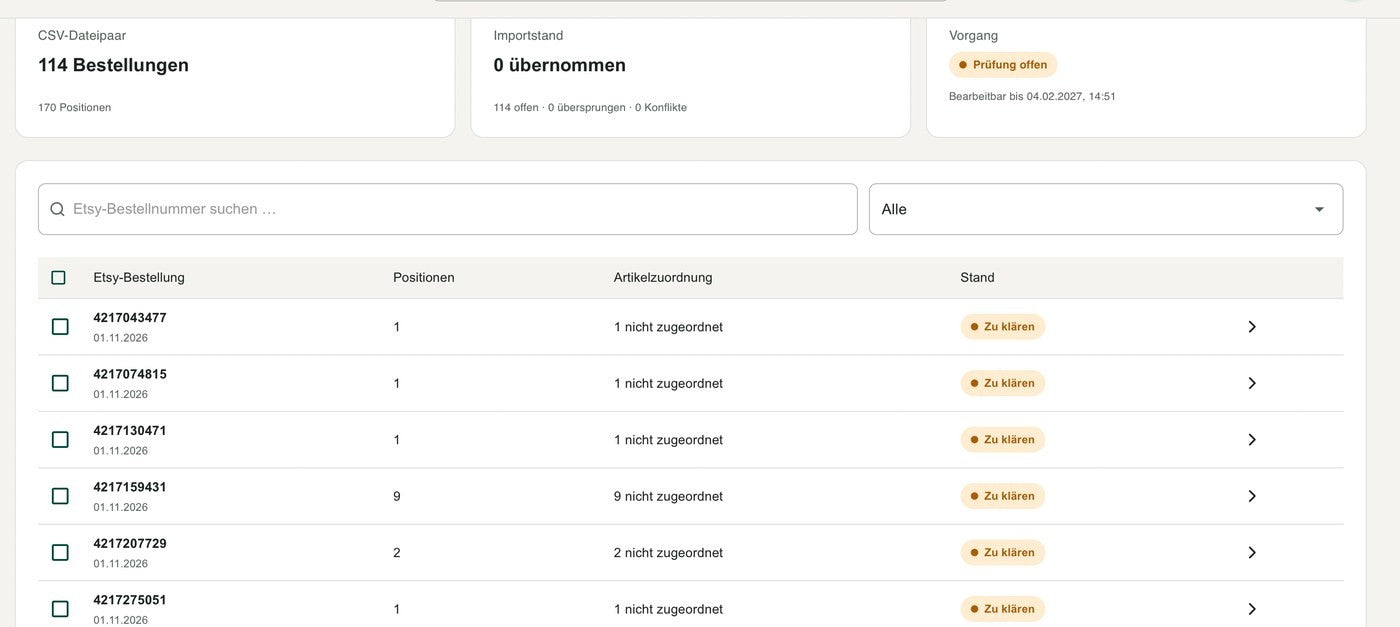
- Das Portal zeigt, wie viele Bestellungen in deiner Datei stehen und wie viele schon bereit sind.
- Unter „Zu klären“ stehen Bestellungen, bei denen noch etwas fehlt, meist ein noch nicht angelegter Artikel.
- Mit dem Filter siehst du, welche Bestellungen bereit zur Übernahmeprüfung sind.
Etsy-Bestellung: Artikel zuordnen
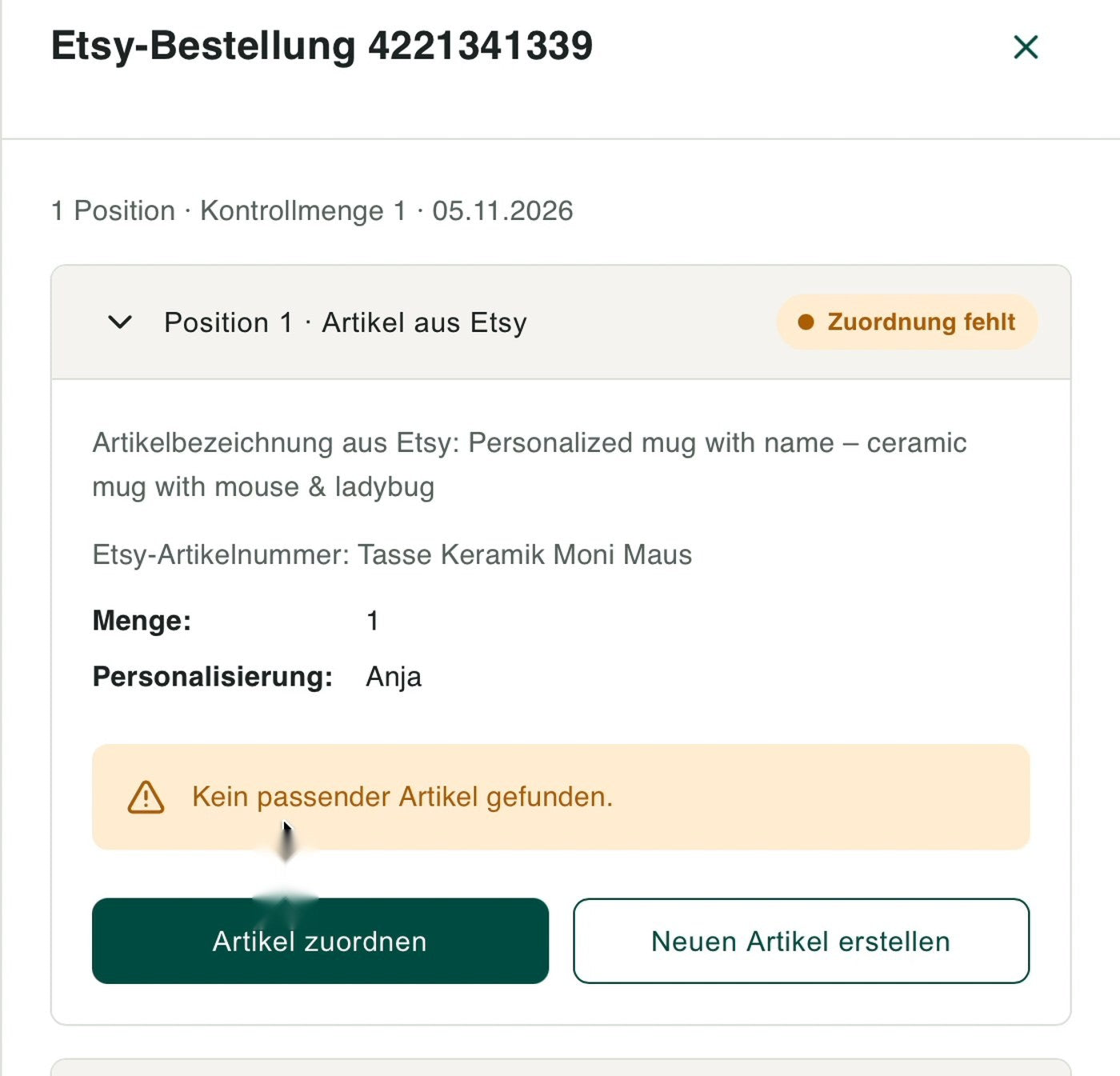
- Öffne die Bestellung. Du siehst die Etsy-Artikelnummer und die Personalisierung des Kunden.
- Steht dort „Kein passender Artikel gefunden“, hast du zwei Möglichkeiten:
- „Artikel zuordnen“, wenn du das Produkt schon angelegt hast.
- „Neuen Artikel erstellen“, wenn es neu ist.
Neuen Artikel anlegen
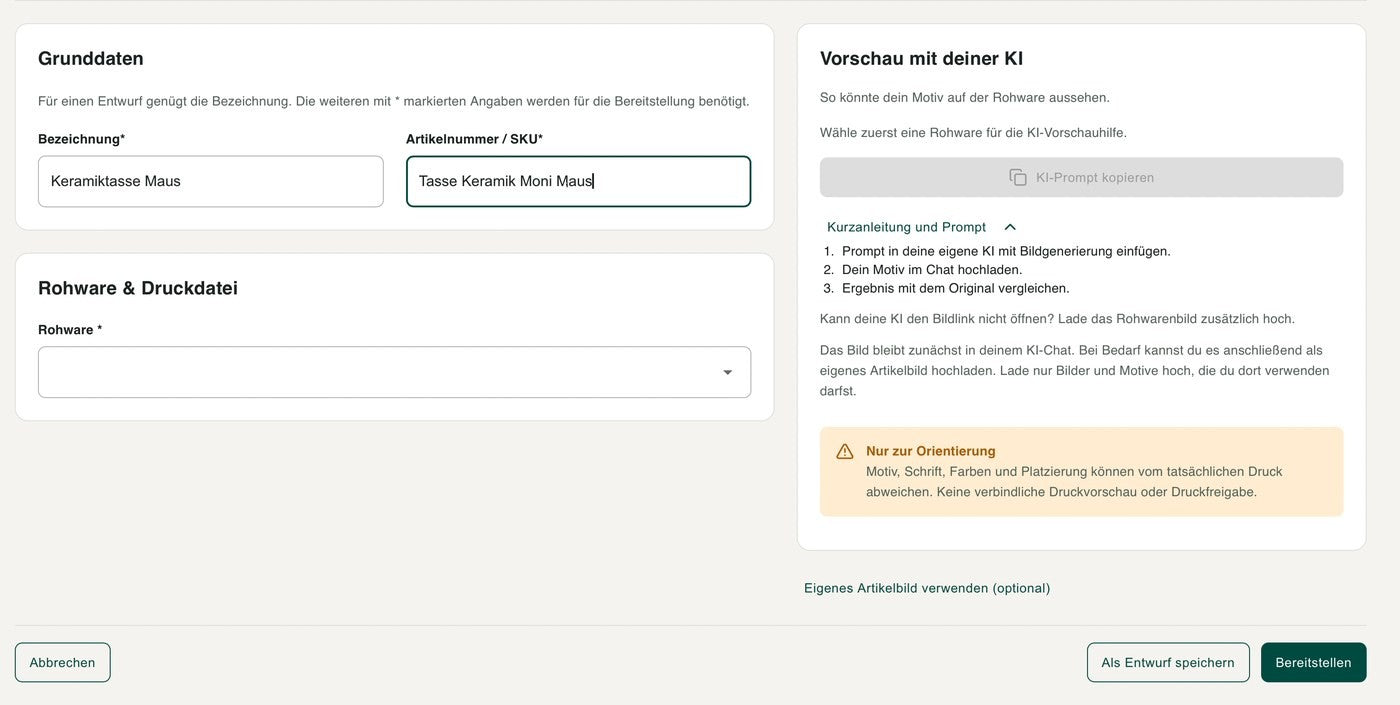
- Als Artikelnummer trägst du die Etsy-Artikelnummer ein. Daran erkennt das Portal das Produkt bei jeder weiteren Bestellung.
- Wähle die Rohware aus.
- Stelle die Dateiverwendung auf „Je Bestellung anpassen“, denn jede Personalisierung ist anders.
- Optional: Lade eine Vorlage zur Personalisierung hoch.
- Klicke zum Schluss auf „Bereitstellen“.
Bestellung übernehmen
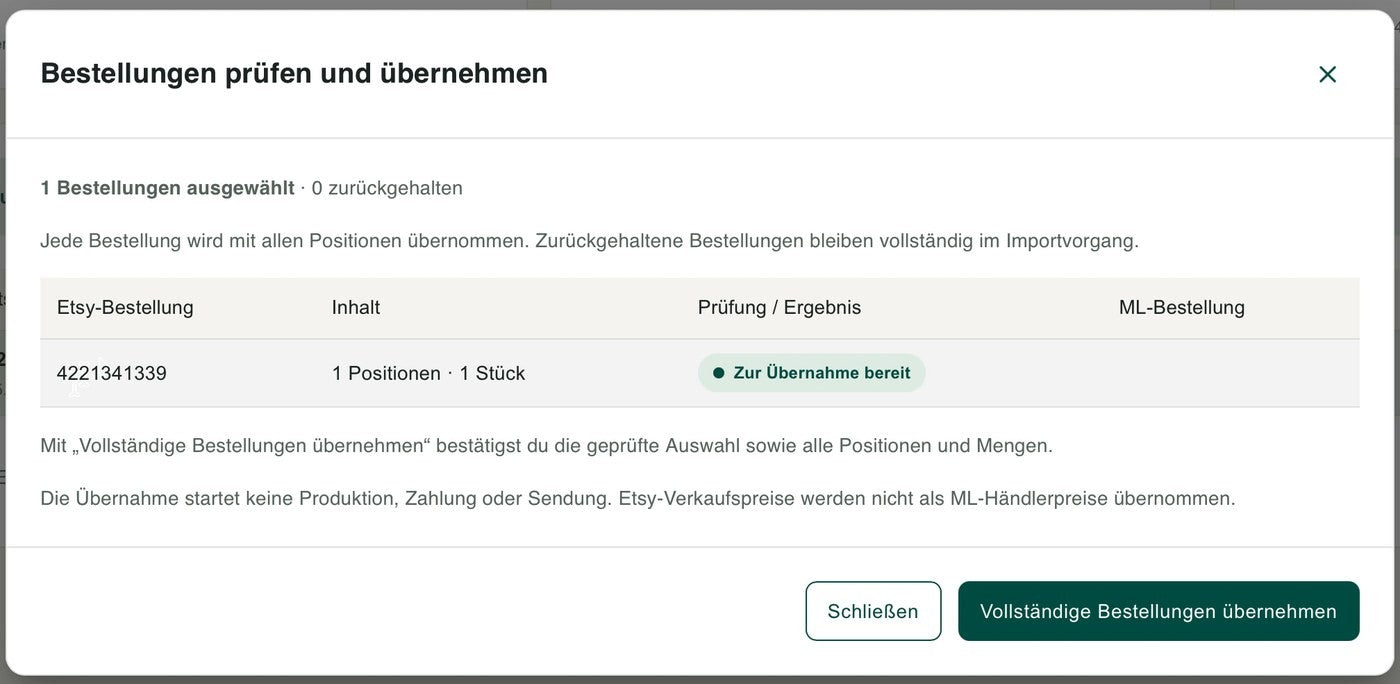
- Wähle die Bestellung aus und klicke auf „Übernahme prüfen“.
- Prüfe die Anzeige und bestätige mit „Vollständige Bestellungen übernehmen“.
- Die Übernahme startet noch keine Produktion, sie holt die Bestellung nur in dein Portal.
Personalisierung kopieren, Druckdatei hochladen
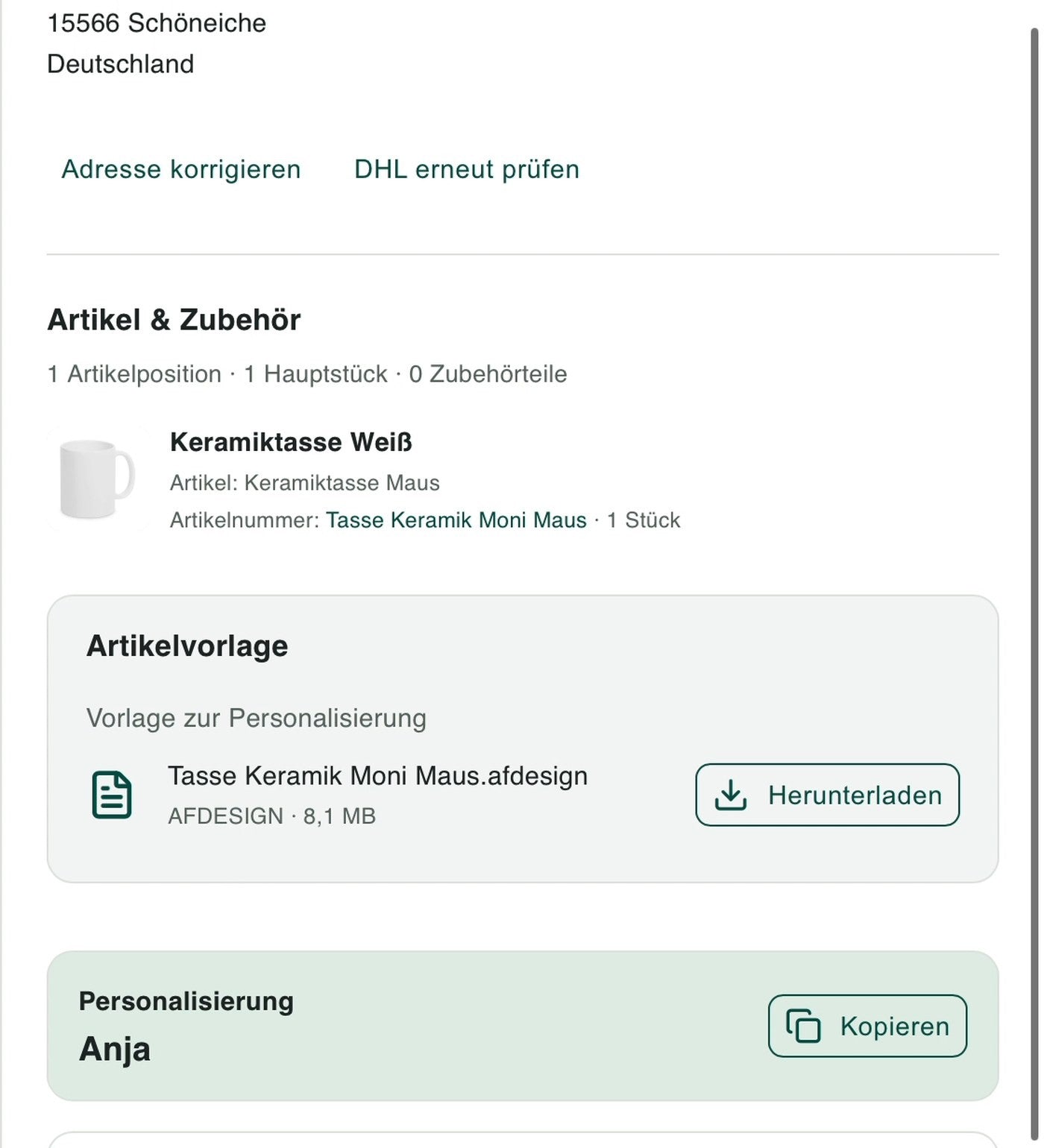
- Öffne die Bestellung und lade die Artikelvorlage herunter.
- Klicke bei der Personalisierung auf „Kopieren“. Der Text liegt jetzt in der Zwischenablage.
- Öffne die Vorlage in deinem Grafikprogramm, füge den Text ein und exportiere die Druckdatei als PNG.
- Klicke im Portal bei „Druckdatei für Hauptdruck“ auf „Hochladen“ und wähle die Datei aus.
- Danach steht bei den Druckdateien „Vollständig“.

Bestellung bezahlen
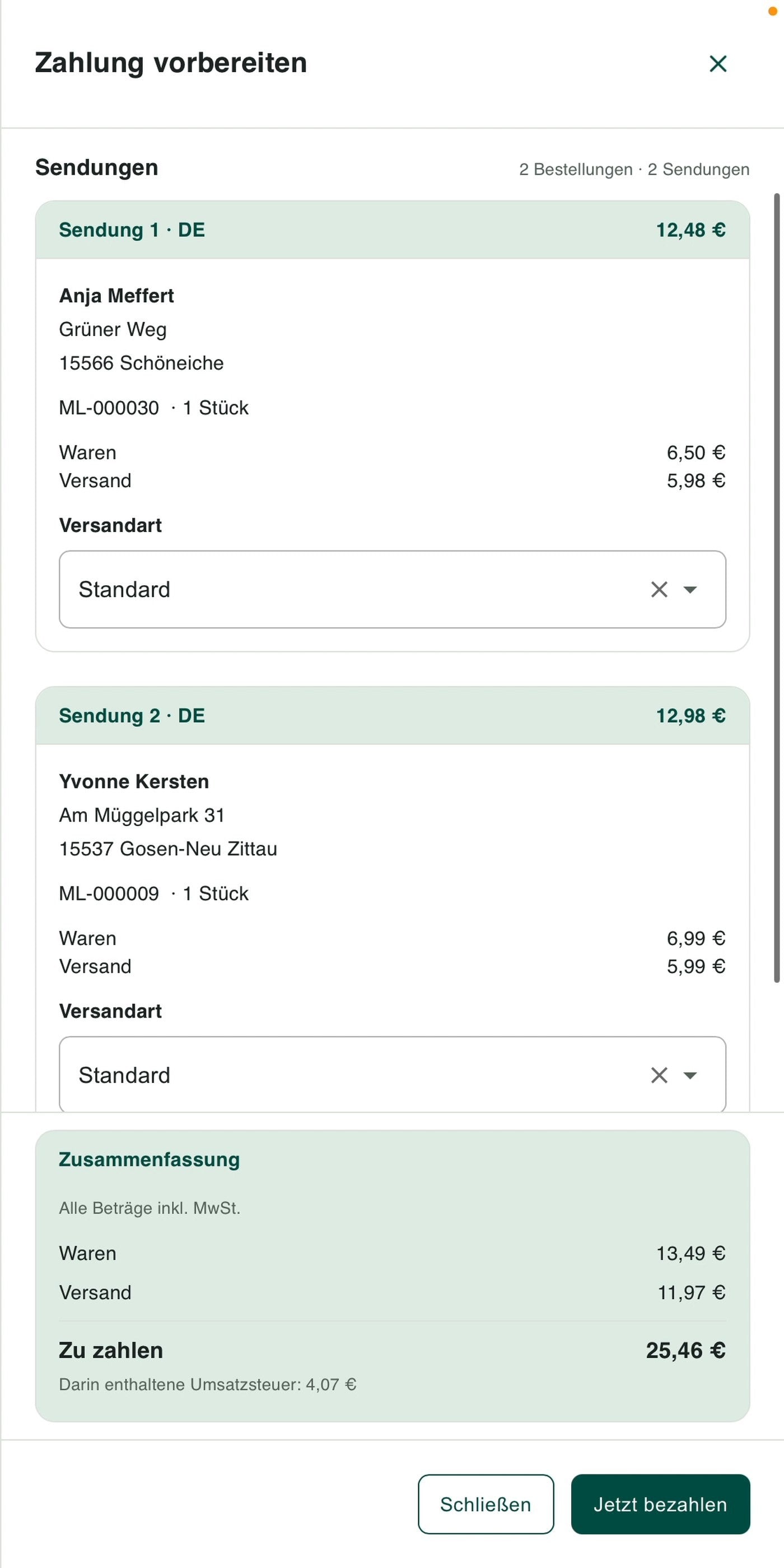
- Wähle die Bestellungen aus und klicke auf „Zahlung vorbereiten“.
- Lege die Versandart je Sendung fest und prüfe die Zusammenfassung.
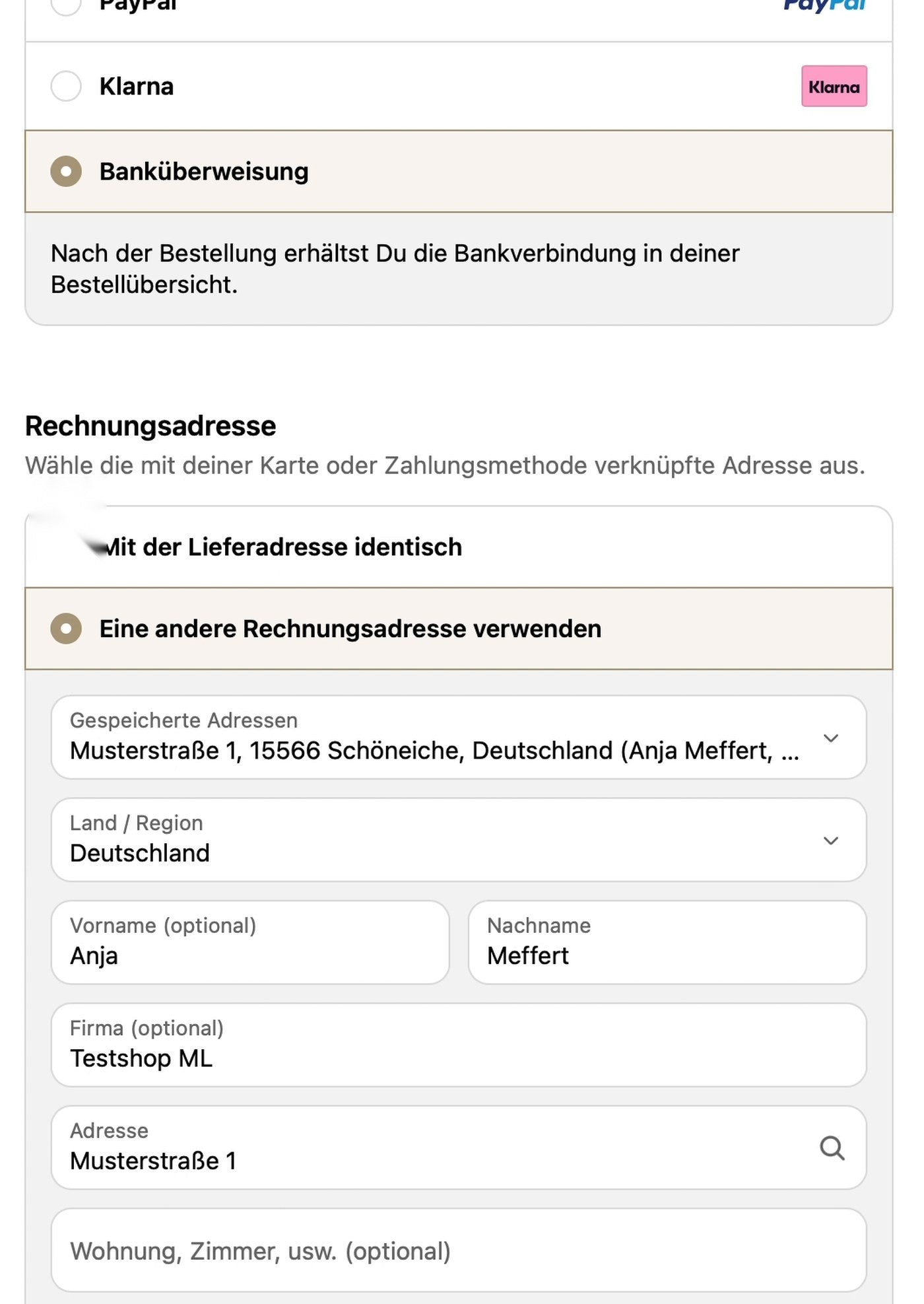
- Mit „Jetzt bezahlen“ geht es in den Shopify-Checkout. Dort wählst du die Zahlungsart und schließt den Kauf ab.
Zur Produktion freigeben
- Sind die Bestellungen bezahlt und die Druckdateien vollständig, klicke auf „Zur Produktion freigeben“.
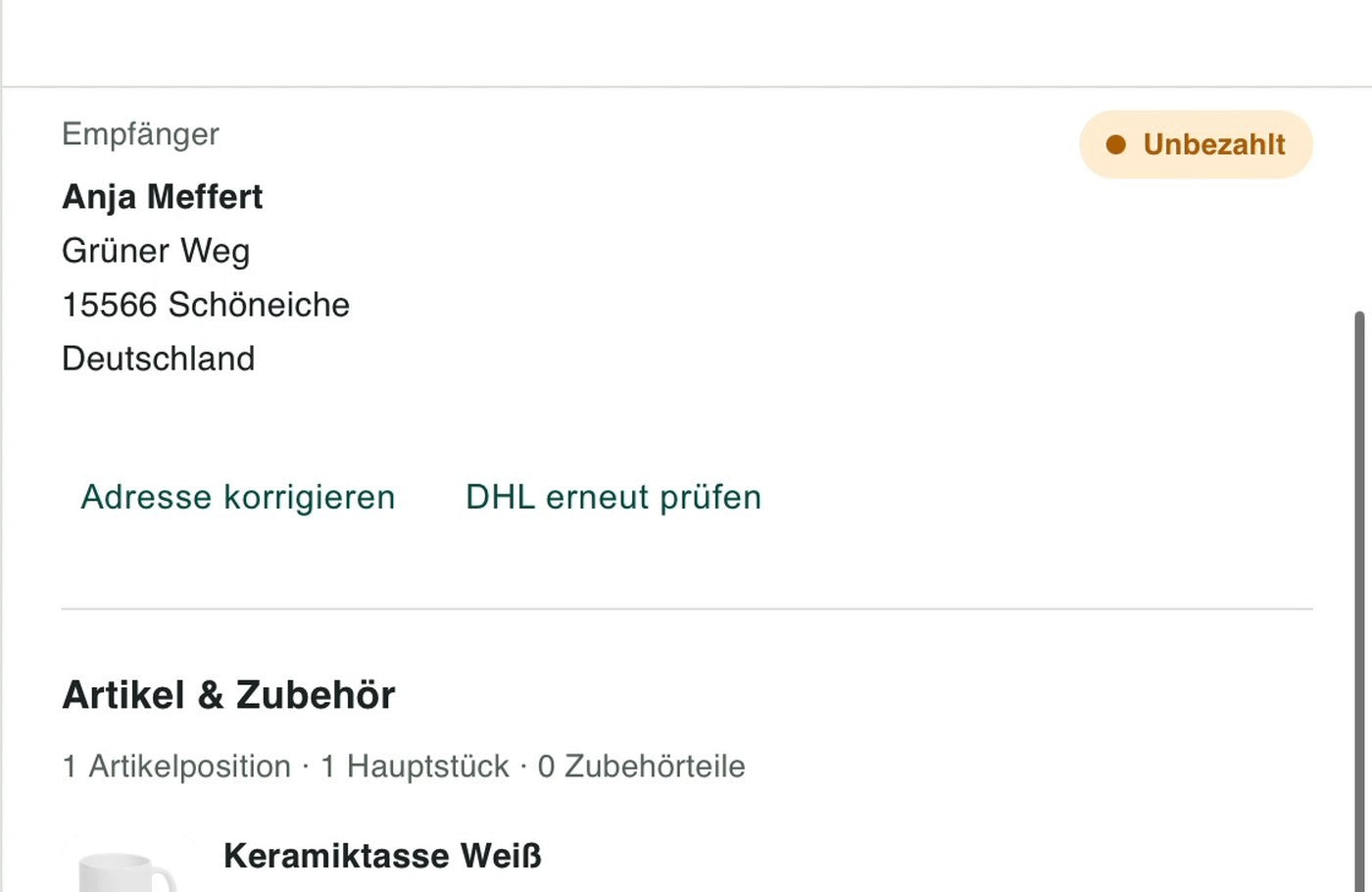
- Das Portal prüft jede Sendung. Fehlt etwas, zum Beispiel die Hausnummer, ergänzt du es und klickst auf „Adresse prüfen und speichern“.
- Bestätige die Angaben und klicke auf „Sendung freigeben“.
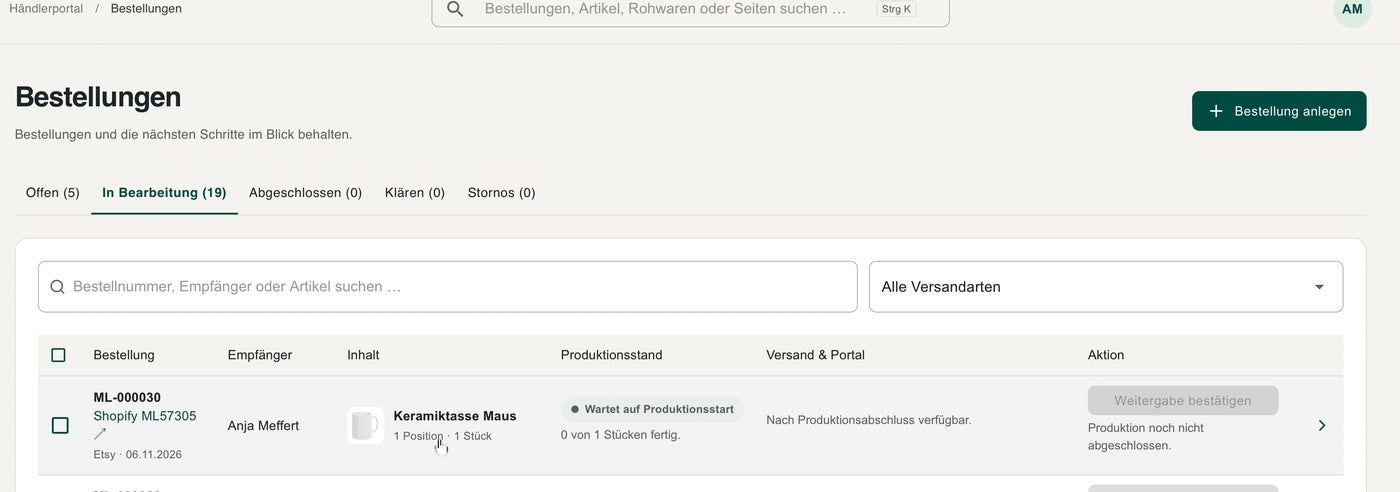
- Die Bestellung steht jetzt auf „In Bearbeitung“. Ab hier produzieren wir für dich.

Häufige Fragen
Muss ich beide CSV-Dateien hochladen?
Ja. In einer Datei stehen die Artikel, in der anderen die Kundendaten. Erst zusammen ergeben sie die vollständige Bestellung.
Was bedeutet „Zu klären“?
Bei diesen Bestellungen fehlt noch etwas, meist ein Artikel, der im Portal noch nicht angelegt ist. Lege ihn über „Neuen Artikel erstellen“ an oder ordne einen vorhandenen zu.
Startet die Übernahme schon die Produktion?
Nein. Die Übernahme holt die Bestellung nur in dein Portal. Produziert wird erst nach Druckdatei, Zahlung und Freigabe.
Was nehme ich als Artikelnummer?
Die Etsy-Artikelnummer (Bestandseinheit). So erkennt das Portal das Produkt bei der nächsten Bestellung automatisch.
Was tue ich, wenn die Hausnummer fehlt?
Das Portal meldet es bei der Freigabe. Ergänze die Angabe im Fenster „Lieferadresse korrigieren“ und speichere.
Fragen? Wir helfen dir gern weiter.
kundenservice@manufaktur-liebevoll.de
Deine Manufaktur Liebevoll